
مساعدة في المقابلة
إصلاح مشكلة في مقابلتك أو اختبارك
ابحث عن مشكلتك أدناه واتبع الخطوات بالترتيب. تستخدم الإصلاحات الرسائل والأزرار الدقيقة التي تظهر على الشاشة.
في Skill Test أو Technical Test، يستمر العد التنازلي حتى أثناء غيابك، لذا أعد فتح الرابط بسرعة.
إجابات سريعة
- هل يمكنني تحديث مقابلة عالقة؟
- نعم. يتم حفظ تقدمك.
- انقطع اتصالي. ماذا أفعل الآن؟
- أعد فتح الرابط الخاص بك، وفي المقابلة بالذكاء الاصطناعي، اضغط على "استئناف المقابلة".
- لماذا لا تفتح الكاميرا داخل التطبيق؟
- لا تعمل معه المتصفحات المدمجة في التطبيقات. افتح الرابط في Chrome أو Safari.
- هل عليّ الدفع لأتمكن من الإرسال؟
- لا. اختر "لا شكراً. تقديم فقط".
- هل يمكنني إغلاق علامة التبويب أثناء رفع مقاطع الفيديو؟
- لا. أبقِه مفتوحًا حتى انتهاء "جارٍ الرفع".
- من يمكنه إعادة فتح مقابلة غير نشطة؟
- فقط الشركة التي دعتك.
علقت المقابلة في التحميل، أو لم يظهر السؤال التالي
بعد 90 ثانية سترى "هل تواجه مشكلة؟ انقر هنا للمساعدة". افتحه، أو جرّب هذه الخطوات بالترتيب.
- 1حدّث الصفحة. تم حفظ تقدمك في المقابلة.
- 2أعد تشغيل جهازك. انسخ رابط المقابلة أولاً، ثم أطفئه تماماً وليس مجرد وضعه في وضع السكون، ثم أعد تشغيله.
- 3تحقق من اتصالك بالإنترنت. قد تحجب شبكة الشركة أو شبكة Wi-Fi العامة المقابلة، لذا جرّب بيانات الجوال أو شبكة Wi-Fi المنزلية.
- 4جرب متصفحًا آخر، مثل Chrome أو Firefox، أو نافذة خاصة، أو جهازًا آخر. افتح الرابط الأصلي من دعوتك وسجّل الدخول بنفس البريد الإلكتروني. ستستكمل من حيث توقفت.
النافذة الخاصة تتجاوز إضافات المتصفح، لكنها قد تمنع أيضًا الوصول إلى الكاميرا. إذا حدث ذلك، اتبع خطوات الكاميرا أدناه.
انقطع اتصالي، أو أغلقت علامة التبويب، أو نفدت بطارية هاتفي
في مقابلة ذكاء اصطناعي
- 1عُد إلى الاتصال بالإنترنت وأعد فتح رابط الدعوة نفسه.
- 2سجّل الدخول باستخدام نفس عنوان البريد الإلكتروني.
- 3اضغط على "استئناف المقابلة". قد يظهر الزر أيضًا باسم "انقر للمتابعة في المقابلة".
إذا كانت الصفحة لا تزال مفتوحة، ستظهر لك رسالة "فقد الاتصال". زر "استئناف المقابلة" يعمل بمجرد عودتك إلى الاتصال بالإنترنت. ستحتفظ بوقتك المتبقي وإجاباتك المسجلة.
في Skill Test أو Technical Test، أعد فتح الرابط في أقرب وقت ممكن. فالساعة تستمر في العمل أثناء غيابك، ويتم حفظ إجاباتك.
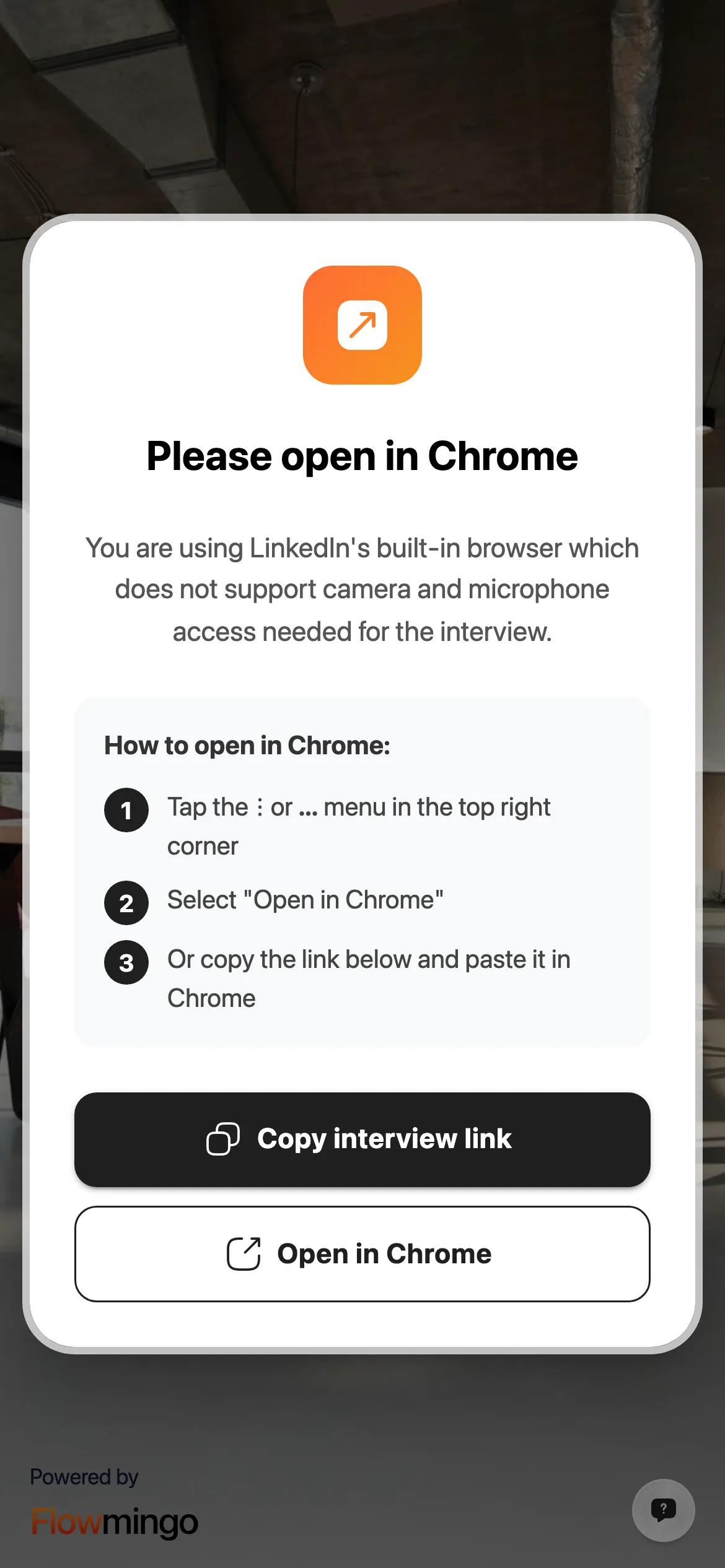
تطلب مني الصفحة فتح Chrome أو Safari
يحدث هذا عند فتح الدعوة داخل تطبيق، مثل واتساب، لينكد إن، فيسبوك، إنستغرام، تيليغرام، زالو أو جيميل. لا تستطيع المتصفحات المدمجة فيها استخدام الكاميرا والميكروفون.
- 1انقر على زر القائمة في التطبيق، وهو عادةً ثلاث نقاط في الزاوية العلوية اليمنى.
- 2اختر "فتح في Chrome"، أو Safari على iPhone.
- 3أو اضغط على "نسخ رابط المقابلة" والصقه بنفسك في Chrome أو Safari.
على Android قد ترى أيضًا زر "فتح في Chrome" الذي يفعل ذلك نيابةً عنك.
الكاميرا أو الميكروفون لا يعملان
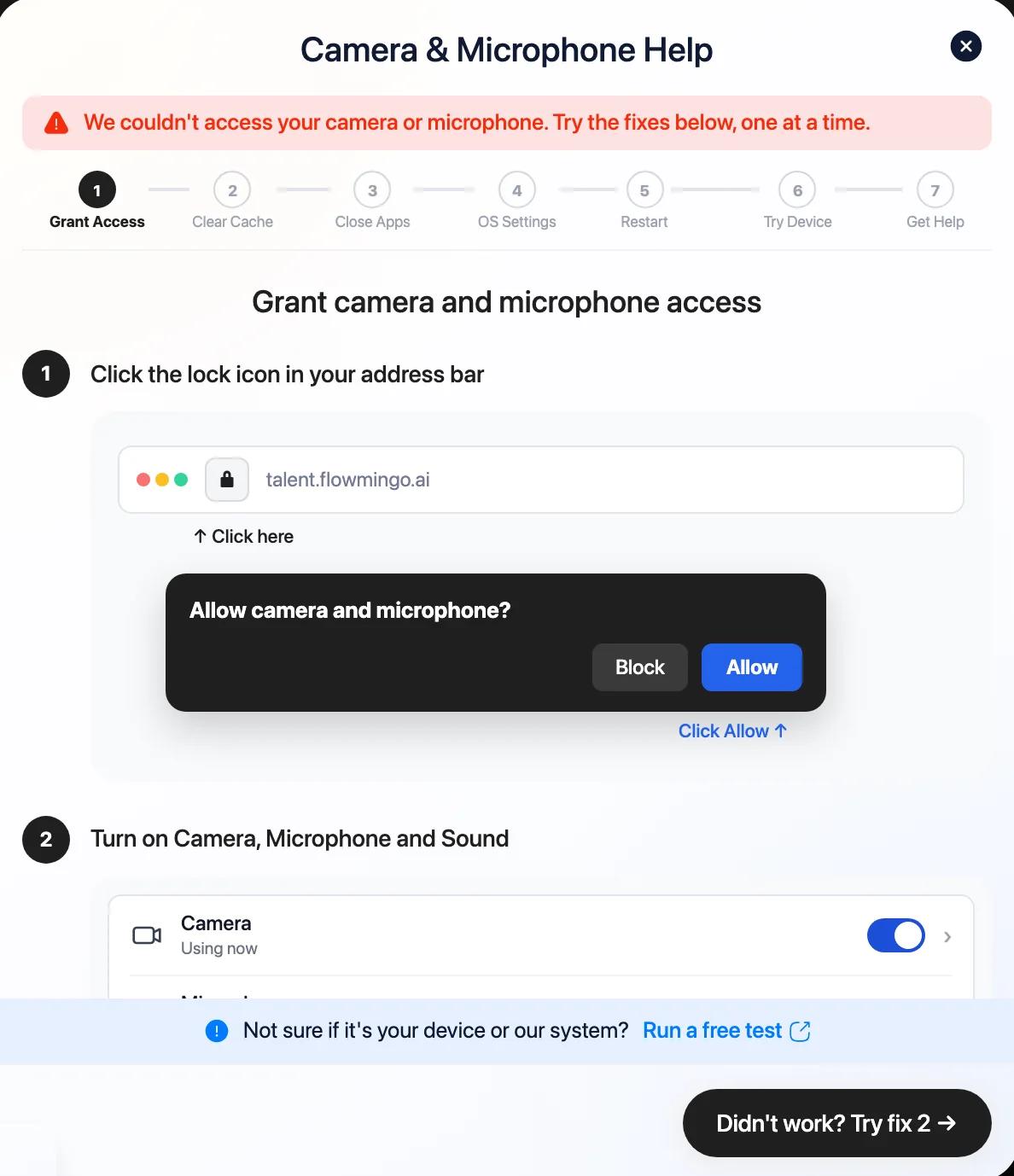
عندما يطلب المتصفح، اسمح بالكاميرا والميكروفون معًا. وإذا رفضت بالخطأ، فغيّر الإذن من جهازك.
كمبيوتر
ما الذي يجب فعلهانقر على أيقونة القفل في شريط العناوين. فعّل الكاميرا والميكروفون والصوت، ثم أعد تحميل الصفحة.
آيفون مع Safari
ما الذي يجب فعلهانقر على "aA" في شريط العناوين، ثم اختر "إعدادات الموقع". اضبط الكاميرا والميكروفون على "السماح"، ثم انقر على "تم".
Android مع Chrome
ما الذي يجب فعلهانقر على أيقونة القفل أو أشرطة التمرير في شريط العناوين، ثم اختر "الأذونات". اسمح بالوصول إلى الكاميرا والميكروفون.
إذا استمرت المشكلة
- 1أغلق أي تطبيق آخر يستخدم الكاميرا، مثل Zoom أو Meet أو Teams أو FaceTime أو OBS أو علامة تبويب أخرى في المتصفح. يمكن لتطبيق واحد فقط استخدام الكاميرا في نفس الوقت.
- 2تحقق من إعدادات جهازك. على نظام Mac افتح إعدادات النظام، وعلى نظام Windows افتح الإعدادات، ثم انتقل إلى الخصوصية والأمان واسمح بالوصول إلى الكاميرا والميكروفون لمتصفحك.
- 3استخدم نافذة متصفح عادية. تمنع النوافذ الخاصة أو وضع التصفح المتخفي وبعض إضافات المتصفح الكاميرا.
- 4أعد تشغيل المتصفح أو الجهاز، أو جرّب متصفحًا أو جهازًا آخر.
عند فشل الوصول، تفتح "مساعدة الكاميرا والميكروفون" تلقائيًا وتوجهك خلال كل إصلاح، بدءًا من "الإصلاح 1 من 7".
لا يستطيع الذكاء الاصطناعي سماعي، أو لا أستطيع سماعه
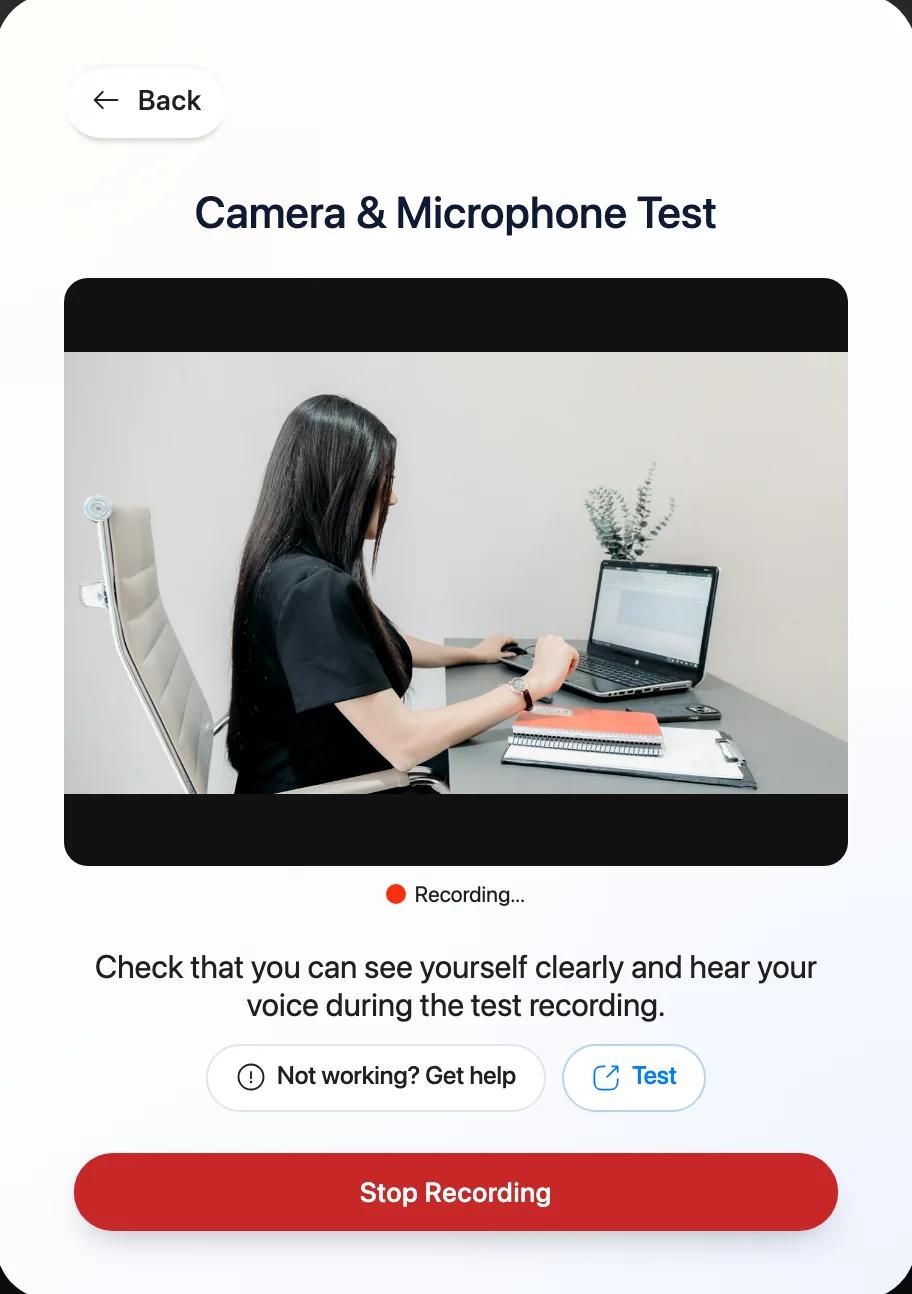
في "التحقق من الصوت والفيديو"
- 1اختر الميكروفون الذي تستخدمه فعليًا.
- 2تحدث وتأكد من أن الأشرطة تتحول إلى اللون الأخضر.
- 3اضغط على "اختبار مكبر الصوت" وارفع مستوى الصوت.
- 4إذا قمت بتوصيل سماعات الرأس بعد الفحص، أعد تحميل الصفحة حتى يتم التعرف عليها.
يظهر كل سؤال أيضًا كترجمة نصية، بحيث يمكنك قراءته إذا لم تتمكن من سماعه. يمكنك إبطاء الذكاء الاصطناعي إلى 0.5x.
تعلّق مقاطع الفيديو الخاصة بي في حالة "جارٍ الرفع"
- 1أبقِ التبويب مفتوحًا حتى يكتمل الرفع.
- 2إذا فشل ذلك، انتظر حتى يستقر اتصالك.
- 3اضغط على "حاول مرة أخرى".
تُحفظ مقاطع الفيديو الخاصة بك في متصفحك حتى يتم رفعها.
يُطلب مني الدفع للإرسال
لا يتعين عليك شراء أي شيء لتقديم مقابلتك أبدًا.
- 1إذا كان زر الإرسال يظهر عليه "1 تحسين"، فهذا يعني أنك أضفت تحسينًا مدفوعًا. قم بإزالته.
- 2اضغط على "تقديم المقابلة".
- 3عندما يظهر عرض التقرير، اختر "لا شكراً. تقديم فقط".
- 4ابحث عن رسالة "تم تقديم المقابلة بنجاح".
إذا لم تفعل شيئًا، تُرسل مقابلتك إلى الشركة تلقائيًا بعد ساعتين من آخر إجابة لك. ولا تحتاج الشركة أبدًا إلى أن تدفع أنت لكي تراها.
رمز تسجيل الدخول لم يصلني أو لا يعمل
الرمز صادر من Flowmingo. يتكون من 6 أرقام ويعمل لمدة 10 دقائق.
- 1تحقق من مجلدات البريد العشوائي والعروض والتحديثات.
- 2بعد 60 ثانية، اضغط على "إرسال مرة أخرى".
- 3استخدم أحدث رمز. بعد 5 رموز خاطئة، انتظر 15 دقيقة واطلب رمزًا جديدًا.
نرسل على الأكثر 5 رسائل بريد إلكتروني تحتوي على الرمز في الساعة الواحدة إلى نفس العنوان.
تعرض الصفحة رسالة مفادها أنه ليس لديك صلاحية الوصول
قد تظهر لك رسالة "لم تشاركك الشركة في إمكانية الوصول إلى المقابلة"، أو "أنت مسجل الدخول باستخدام بريد إلكتروني مختلف عن البريد الذي أُرسلت إليه هذه المقابلة".
- 1تسجيل الخروج.
- 2سجّل الدخول باستخدام عنوان البريد الإلكتروني الذي استلمت عليه الدعوة.
- 3افتح رابط الدعوة مرة أخرى.
إذا كنت لا تزال غير قادر على الدخول، فتواصل مع الشركة. فهي وحدها القادرة على منحك الوصول.
رسالة الخطأ "رابط المقابلة هذا لم يعد نشطًا"
قامت الشركة بإزالة المقابلة أو إغلاقها. يمكن للشركة فقط إعادة فتحها، لذا تواصل مع الشركة التي دعتك. "48 ساعة" في دعوتك هي اقتراح، وليست موعدًا نهائيًا.
تظهر رسالة "تم تقديم مقابلتك بالفعل"
تم إكمال مقابلتك وحفظها بأمان، لذا لا يوجد ما يمكن إرساله مرة أخرى. لا يمكنك بدء محاولة جديدة بنفسك. إذا حدث خطأ ما، فاطلب من الشركة المساعدة. يمكنها منحك محاولة جديدة مجانًا عبر خيار "السماح بإعادة المحاولة"، وسيتم الاحتفاظ بمحاولتك الأولى. بعد ذلك، افتح الرابط باستخدام نفس البريد الإلكتروني.
المفاتيح لا تعمل في Skill Test الخاص بي
- 1في فحص لوحة المفاتيح، اضغط على كل مفتاح يظهر مرة واحدة، حتى يتحول إلى اللون الأخضر.
- 2إذا ظلت بعض المفاتيح غير مسجّلة بعد 20 ثانية، اضغط "المتابعة على أي حال".
- 3إذا لم يعمل زر E، استخدم زر "إرسال" على الشاشة لإرسال إجابة.
أثناء الاختبار، اتبع المفاتيح المعروضة على شاشتك. تستخدم اختبارات كثيرة Tab وEnter، وبعضها يستخدم مفتاح المسافة. وعلى الهاتف تضغط مع الاستمرار على الأزرار الظاهرة على الشاشة. وعندما يُطلب منك مشاركة شاشتك، اختر "الشاشة بأكملها". وإذا خرجت من وضع ملء الشاشة، اضغط "العودة إلى ملء الشاشة".
اختفى سؤال في Skill Test، أو ضاع وقتي
تُبقي المفاتيح أو الأزرار مضغوطة لقراءة كل سؤال. إذا رفعت يدك لمدة 5 ثوانٍ، لا يمكن فتح هذا السؤال مرة أخرى. تجيب عن سؤال واحد في كل مرة، دون تخطٍّ أو رجوع.
مخالفة القاعدة تخصم من وقتك. يشمل ذلك فتح تبويب أو تطبيق آخر، أو الخروج من وضع ملء الشاشة، أو استخدام مفاتيح أخرى، أو ظهور وجه آخر في الكاميرا. تبلغ تكلفة المخالفة 10 ثوانٍ في المرة الأولى، و20 في الثانية، و30 في الثالثة، وأكثر بعد ذلك.
يتم تسجيل الكاميرا والميكروفون طوال الاختبار ويتم مشاركتها مع الشركة. يمكنك أخذ استراحة لمدة 90 ثانية كل 5 أسئلة. خارج الاستراحة، يستمر المؤقت في العمل حتى لو انقطع الاتصال.
انتهى وقت Skill Test الخاص بي، أو تظهر رسالة "انتهت صلاحية الاختبار"
عندما ينفد وقتك، قد يُعرض عليك وقت إضافي مقابل رسوم. ليس عليك شراؤه. اختر "لا شكرًا، سأقدم إجاباتي" للإرسال مجانًا.
تعني عبارة "انتهت صلاحية الاختبار" أن الموعد النهائي للاختبار قد مضى. اطلب من الشركة دعوة جديدة. لا توجد مهلة إضافية لمقابلات الذكاء الاصطناعي.
Technical Test الخاص بي مقفل
يجب أن تبقى الكاميرا والميكروفون ومشاركة الشاشة الكاملة قيد التشغيل. إذا تم إيقاف أحدها، يُقفل الاختبار حتى تضغط على "تشغيل" وتشارك مرة أخرى. عندما يطلب المتصفح، اختر الشاشة الكاملة، وليس علامة تبويب أو نافذة.
لا تتوقف الساعة أثناء قفل الاختبار أو إغلاق التبويب. يُحفظ عملك تلقائيًا. ابحث عن "جاري الحفظ" و"تم الحفظ".
على عكس Skill Test، لا يتم حظر أي شيء ولا يتم خصم وقت عند تبديل التبويبات. يتم عرض هذا النشاط على الشركة بدلاً من ذلك.
على جهاز Mac، إذا لم تظهر نافذة المشاركة، فاسمح للمتصفح في إعدادات النظام، ثم الخصوصية والأمان، ثم تسجيل الشاشة.
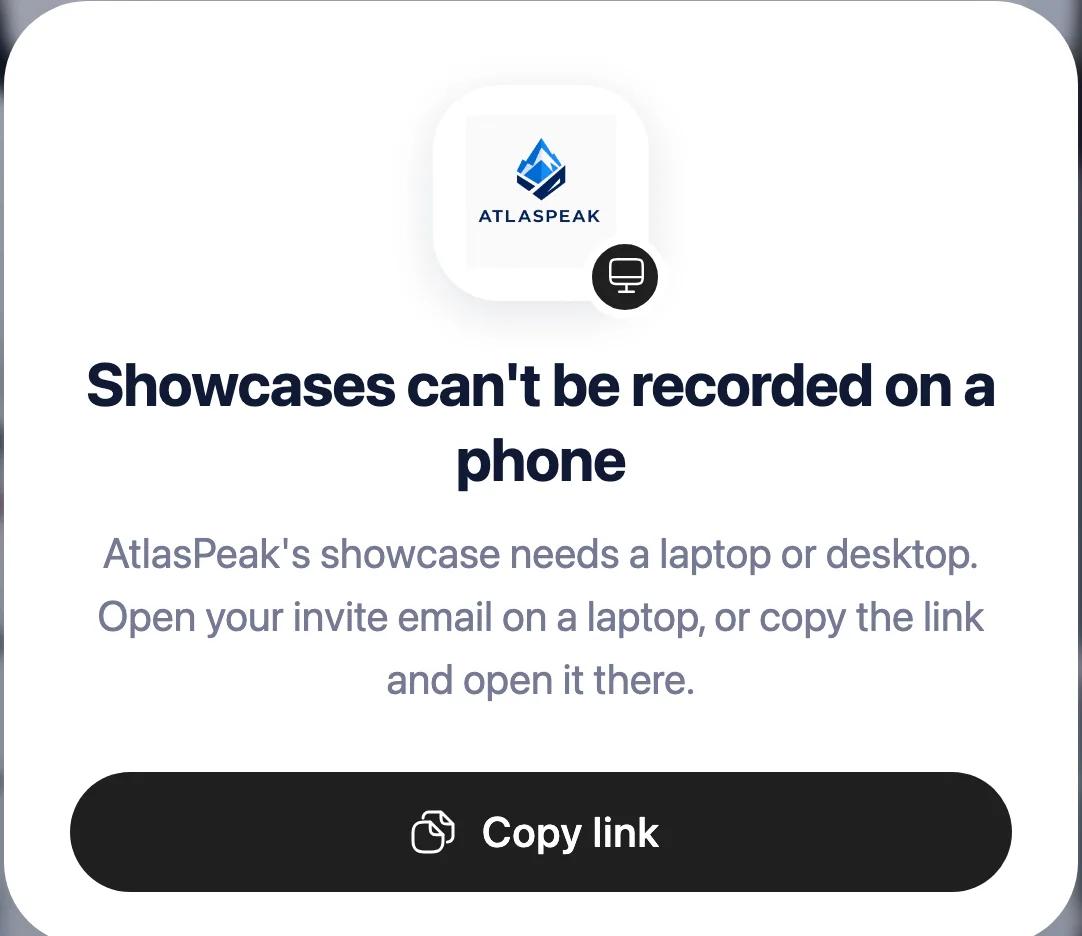
لا يفتح Technical Test أو Showcase الخاص بي على هاتفي
سترى رسالة "يتطلب هذا الاختبار جهاز كمبيوتر محمولًا أو مكتبيًا" أو "لا يمكن تسجيل Showcase على الهاتف". افتح الرابط نفسه على كمبيوتر محمول أو مكتبي. يتم حفظ تقدمك.
يتطلب Technical Test لوحة مفاتيح فعلية ونافذة واسعة. تعمل جميع متصفحات Chrome وEdge وSafari وFirefox على الكمبيوتر.
يطلب Showcase الخاص بي الدفع بعد المحاولات الإضافية
تسجّل محاولة واحدة لكل مهمة. بعد المهمة الأخيرة، لديك ساعتان للمراجعة، ويمكنك تسجيل حتى 3 محاولات إضافية لكل مهمة مجانًا.
لن تدفع إلا عند الإرسال، وفقط مقابل المهام التي تختار فيها محاولة إضافية على محاولتك الأصلية. احتفظ بمحاولاتك الأصلية لإرسالها مجانًا. كما يتم إرسالها تلقائيًا عند انتهاء الساعتين.
ما زلت عالقًا؟
اضغط على "هل تحتاج إلى مساعدة؟" أثناء المقابلة، واختر "مشاكل في المقابلة أو الوصول" أو "الميكروفون أو الكاميرا"، وأخبرنا بما حدث. نرد خلال يوم عمل واحد، من الاثنين إلى الجمعة، من 9:00 إلى 18:00 بتوقيت GMT+7. يمكنك أيضًا مراسلتنا على contact@flowmingo.ai مع ذكر اسم الشركة والوظيفة. اسأل الشركة عن الوظيفة أو القرار أو الاختبار المنتهي أو محاولة جديدة.