
इंटरव्यू में मदद
अपने इंटरव्यू या टेस्ट की समस्या ठीक करें
नीचे अपनी समस्या खोजें और चरणों का क्रम से पालन करें। समाधान में वही संदेश और बटन बताए गए हैं जो आपको स्क्रीन पर दिखते हैं।
Skill Test या Technical Test में आपके दूर रहने पर भी घड़ी चलती रहती है, इसलिए अपना लिंक जल्दी दोबारा खोलें।
झटपट जवाब
- क्या मैं अटके हुए इंटरव्यू को रीफ़्रेश कर सकता/सकती हूँ?
- हाँ। आपकी प्रगति सहेजी जाती है।
- मेरा कनेक्शन टूट गया। अब क्या करूँ?
- अपना लिंक दोबारा खोलें। AI इंटरव्यू में "Resume Interview" दबाएँ।
- मेरा कैमरा ऐप के अंदर क्यों नहीं खुल रहा है?
- ऐप के भीतर के ब्राउज़र इसे नहीं चला सकते। लिंक को Chrome या Safari में खोलें।
- क्या मुझे सबमिट करने के लिए भुगतान करना होगा?
- नहीं। "No thanks. Just submit" चुनें।
- क्या मेरे वीडियो अपलोड होते समय मैं टैब बंद कर सकता/सकती हूँ?
- नहीं। "Uploading in progress" ख़त्म होने तक इसे खुला रखें।
- निष्क्रिय इंटरव्यू को कौन दोबारा खोल सकता है?
- केवल वही कंपनी जिसने आपको आमंत्रित किया है।
इंटरव्यू लोड होते हुए अटका है, या अगला सवाल नहीं आ रहा
90 सेकंड बाद आपको "Having trouble? Click here for help" दिखेगा। उसे खोलें, या ये चरण क्रम से आज़माएँ।
- 1पेज रीफ़्रेश करें। इंटरव्यू में आपकी प्रगति सेव रहती है।
- 2अपना डिवाइस रीस्टार्ट करें। पहले अपना इंटरव्यू लिंक कॉपी करें, फिर उसे पूरी तरह बंद करें, सिर्फ़ स्लीप में न डालें, और दोबारा चालू करें।
- 3अपना कनेक्शन जाँचें। कंपनी या पब्लिक Wi-Fi इंटरव्यू को रोक सकता है, इसलिए मोबाइल डेटा या घर का Wi-Fi आज़माएँ।
- 4कोई दूसरा ब्राउज़र आज़माएँ, जैसे Chrome या Firefox, या प्राइवेट विंडो, या कोई दूसरा डिवाइस। अपने आमंत्रण से मूल लिंक खोलें और उसी ईमेल से साइन इन करें। आप वहीं से आगे बढ़ते हैं जहाँ रुके थे।
प्राइवेट विंडो ब्राउज़र एक्सटेंशन को किनारे कर देती है, पर यह आपका कैमरा भी रोक सकती है। ऐसा हो तो नीचे दिए कैमरा वाले चरण अपनाएँ।
मेरा कनेक्शन टूट गया, मैंने टैब बंद कर दिया, या मेरा फ़ोन बंद हो गया
AI इंटरव्यू में
- 1फिर से ऑनलाइन हों और वही आमंत्रण लिंक दोबारा खोलें।
- 2उसी ईमेल पते से साइन इन करें।
- 3"Resume Interview" दबाएँ। बटन पर "Click to resume interview" भी लिखा हो सकता है।
अगर पेज अब भी खुला है तो आपको "Connection Lost" दिखेगा। ऑनलाइन लौटते ही "Resume Interview" बटन काम करता है। आपका बचा हुआ समय और रिकॉर्ड किए जवाब बने रहते हैं।
Skill Test या Technical Test में लिंक जितनी जल्दी हो सके दोबारा खोलें। आपके दूर रहने पर उनकी घड़ियाँ चलती रहती हैं, और आपके सेव किए जवाब बने रहते हैं।
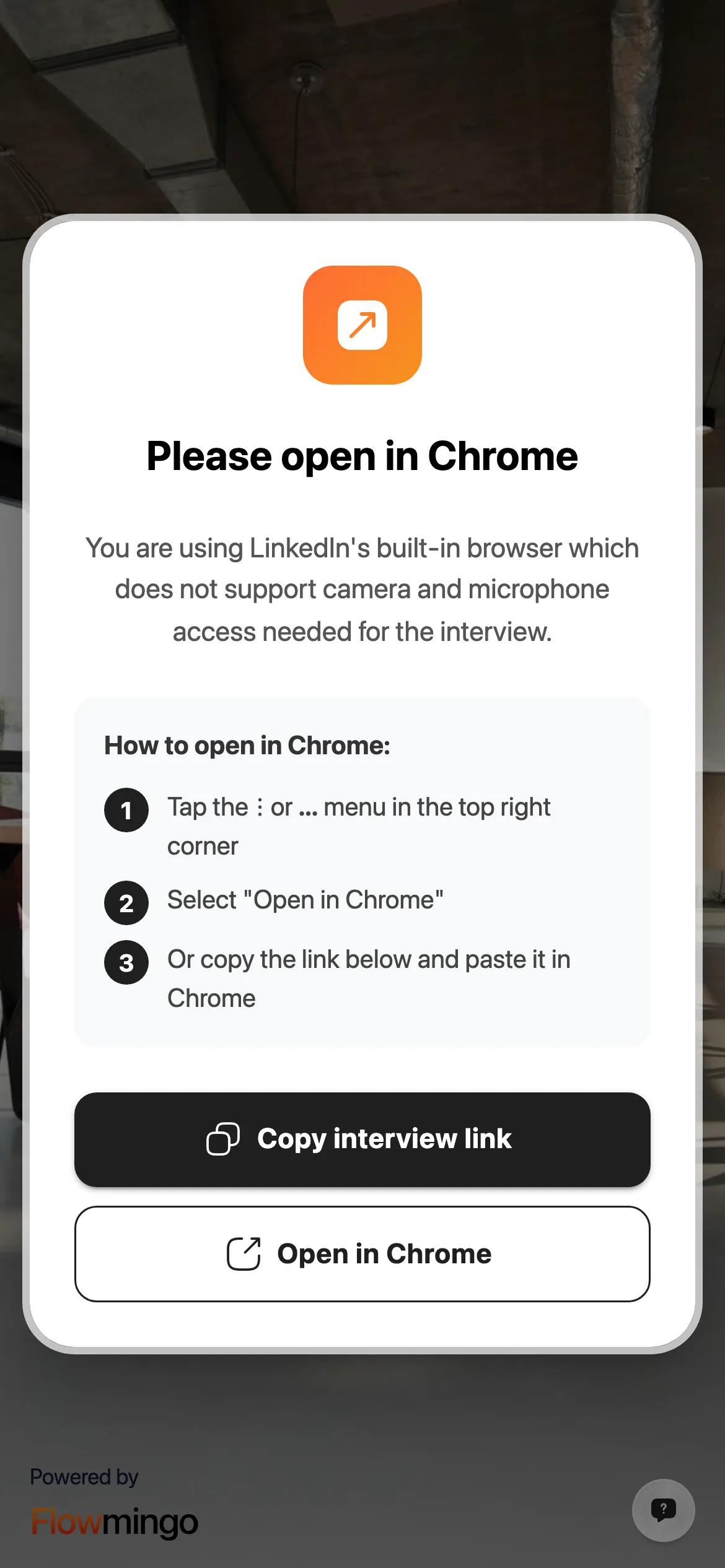
पेज मुझसे Chrome या Safari खोलने को कहता है
ऐसा तब होता है जब आप आमंत्रण किसी ऐप के अंदर खोलते हैं, जैसे WhatsApp, LinkedIn, Facebook, Instagram, Telegram, Zalo या Gmail। उनके बिल्ट-इन ब्राउज़र आपके कैमरा और माइक्रोफ़ोन का इस्तेमाल नहीं कर सकते।
- 1ऐप के मेन्यू बटन पर टैप करें, जो आम तौर पर ऊपर दाएँ कोने में 3 बिंदुओं वाला होता है।
- 2"Open in Chrome" चुनें, या iPhone पर Safari।
- 3या "Copy interview link" दबाएँ और उसे खुद Chrome या Safari में पेस्ट करें।
Android पर आपको "Open in Chrome" बटन भी दिख सकता है, जो यह आपके लिए कर देता है।
मेरा कैमरा या माइक्रोफ़ोन चालू नहीं हो रहा है
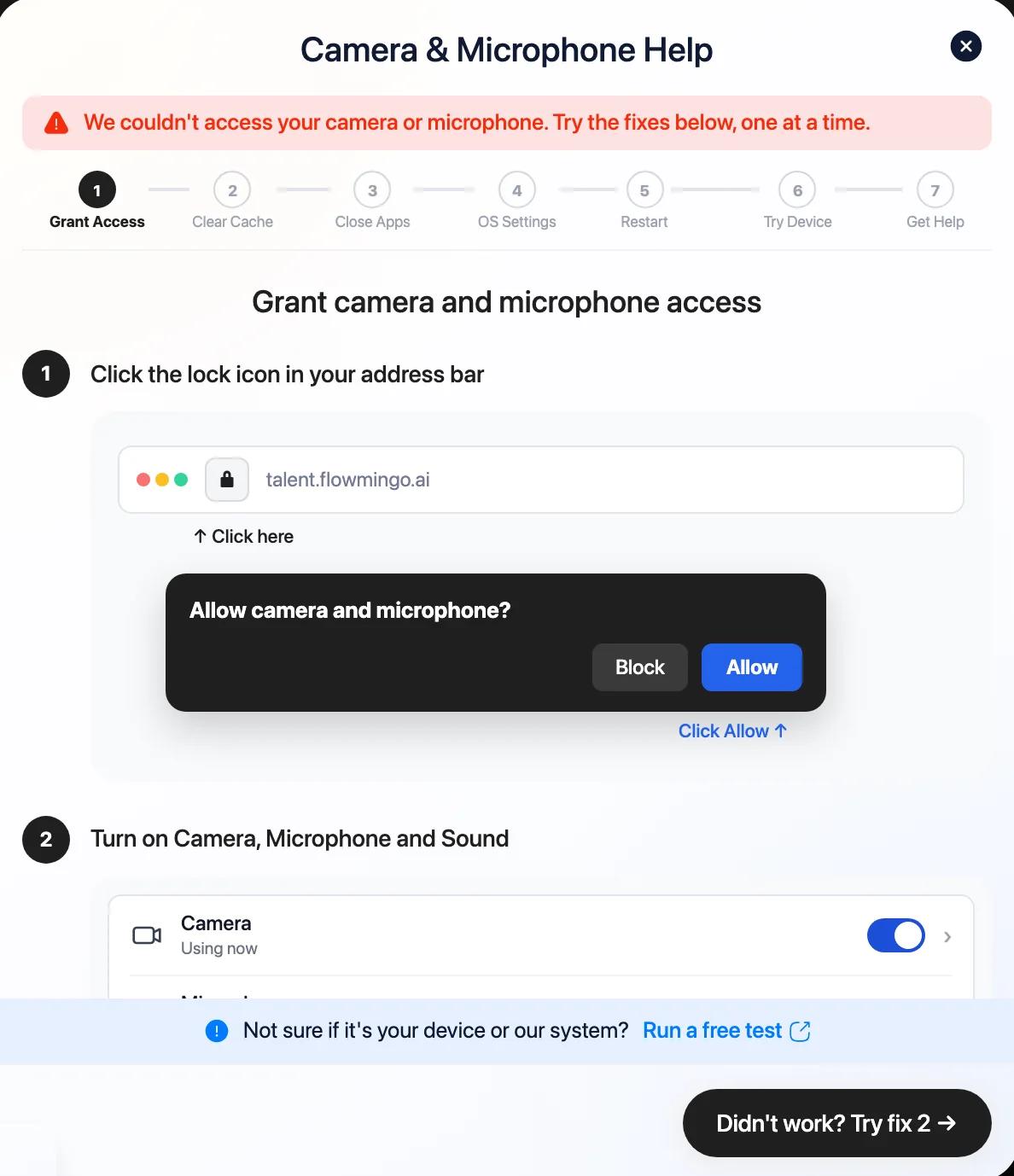
जब आपका ब्राउज़र पूछे, तो कैमरा और माइक्रोफ़ोन दोनों की अनुमति दें। अगर ग़लती से मना कर दिया हो, तो अपने डिवाइस पर अनुमति बदलें।
कंप्यूटर
क्या करेंएड्रेस बार में लॉक आइकन पर क्लिक करें। Camera, Microphone और Sound चालू करें, फिर पेज रीलोड करें।
Safari वाला iPhone
क्या करेंएड्रेस बार में "aA" पर टैप करें, फिर "Website Settings" पर। Camera और Microphone को Allow पर सेट करें, फिर Done पर टैप करें।
Chrome वाला Android
क्या करेंएड्रेस बार में लॉक या स्लाइडर आइकन पर टैप करें, फिर "Permissions" पर। कैमरा और माइक्रोफ़ोन की अनुमति दें।
अगर फिर भी नाकाम हो
- 1कैमरे का इस्तेमाल करने वाली बाकी हर चीज़ बंद करें, जैसे Zoom, Meet, Teams, FaceTime, OBS या कोई दूसरा ब्राउज़र टैब। एक समय में सिर्फ़ 1 ऐप आपका कैमरा इस्तेमाल कर सकता है।
- 2अपने कंप्यूटर की अपनी सेटिंग जाँचें। Mac पर System Settings खोलें, Windows पर Settings खोलें, फिर Privacy & Security में जाकर अपने ब्राउज़र के लिए Camera और Microphone की अनुमति दें।
- 3सामान्य ब्राउज़र विंडो इस्तेमाल करें। प्राइवेट या Incognito विंडो और कुछ ब्राउज़र एक्सटेंशन कैमरा रोक देते हैं।
- 4अपना ब्राउज़र या डिवाइस रीस्टार्ट करें, या कोई दूसरा ब्राउज़र या डिवाइस आज़माएँ।
जब एक्सेस नाकाम होता है, तो "Camera & Microphone Help" अपने आप खुलता है और "Fix 1 of 7" से शुरू करके हर समाधान बताता है।
AI मुझे नहीं सुन पा रहा, या मैं AI को नहीं सुन पा रहा/रही
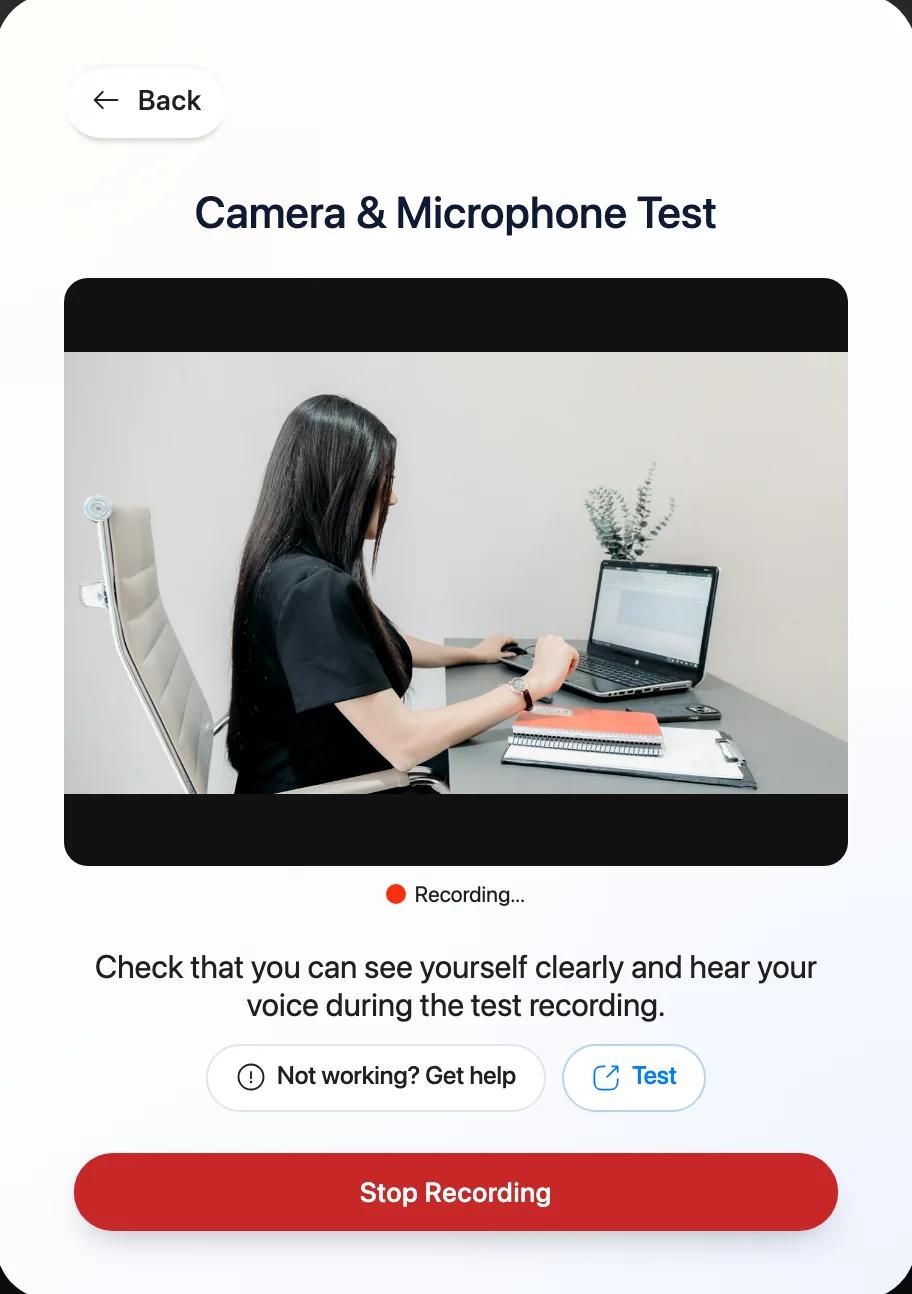
"Check Audio and Video" में
- 1वह माइक्रोफ़ोन चुनें जिसका आप वास्तव में उपयोग कर रहे हैं।
- 2कुछ बोलें और देखें कि बार हरे हो रहे हैं।
- 3"Test Speaker" दबाएँ और अपनी आवाज़ बढ़ाएँ।
- 4अगर आपने जाँच के बाद हेडफ़ोन लगाए हैं, तो पेज रीलोड करें ताकि वे पहचाने जाएँ।
हर सवाल सबटाइटल के रूप में भी दिखता है, ताकि सुन न पाएँ तो पढ़ सकें। आप AI की रफ़्तार 0.5x तक धीमी कर सकते हैं।
मेरे वीडियो "Uploading in progress" पर अटके हैं
- 1अपलोड पूरा होने तक टैब खुला रखें।
- 2अगर यह नाकाम हो, तो कनेक्शन स्थिर होने तक रुकें।
- 3"Try again" दबाएँ।
आपके वीडियो अपलोड होने तक आपके ब्राउज़र में सहेजे रहते हैं।
सबमिट करने के लिए मुझसे भुगतान माँगा जा रहा है
अपना इंटरव्यू जमा करने के लिए आपको कभी कुछ खरीदने की ज़रूरत नहीं पड़ती।
- 1अगर आपके सबमिट बटन पर "1 Improvement" लिखा है, तो आपने एक सशुल्क सुधार जोड़ा है। उसे हटाएँ।
- 2"Submit Interview" दबाएँ।
- 3रिपोर्ट का ऑफ़र दिखे तो "No thanks. Just submit" चुनें।
- 4"Interview Submitted Successfully" देखें।
अगर आप कुछ न करें, तो आपके आख़िरी जवाब के 2 घंटे बाद आपका इंटरव्यू अपने आप कंपनी को भेज दिया जाता है। कंपनी को उसे देखने के लिए आपसे भुगतान की कभी ज़रूरत नहीं होती।
मेरा साइन-इन कोड नहीं आया, या काम नहीं कर रहा
कोड Flowmingo से आता है। इसमें 6 अंक होते हैं और यह 10 मिनट तक काम करता है।
- 1अपने स्पैम, प्रमोशन और अपडेट फ़ोल्डर जाँचें।
- 260 सेकंड बाद, "Send again" दबाएँ।
- 3सबसे नया कोड इस्तेमाल करें। 5 बार ग़लत कोड के बाद 15 मिनट रुकें और नया माँगें।
हम एक ही पते पर एक घंटे में ज़्यादा से ज़्यादा 5 कोड ईमेल भेजते हैं।
पेज कहता है कि मेरे पास एक्सेस नहीं है
आपको "कंपनी ने इंटरव्यू का एक्सेस आपके साथ साझा नहीं किया है" या "आप जिस ईमेल से साइन इन हैं, उस पर यह इंटरव्यू नहीं भेजा गया था" जैसा संदेश दिख सकता है।
- 1साइन आउट करें।
- 2जिस ईमेल पते पर आमंत्रण आया था, उसी से साइन इन करें।
- 3निमंत्रण लिंक दोबारा खोलें।
अगर फिर भी अंदर नहीं जा पा रहे, तो कंपनी से संपर्क करें। एक्सेस सिर्फ़ वही दे सकती है।
इसमें लिखा है "This interview link is no longer active"
कंपनी ने इंटरव्यू हटा दिया या बंद कर दिया। उसे सिर्फ़ कंपनी दोबारा खोल सकती है, इसलिए आमंत्रित करने वाली कंपनी से संपर्क करें। आपके आमंत्रण में लिखे "48 hours" एक सुझाव हैं, समाप्ति नहीं।
इसमें लिखा है "Your interview has already been submitted"
आपका इंटरव्यू पूरा हो चुका है और सुरक्षित है, इसलिए दोबारा सबमिट करने के लिए कुछ नहीं है। आप खुद नया प्रयास शुरू नहीं कर सकते। अगर कुछ गड़बड़ हुई है, तो कंपनी से कहें। कंपनी "दोबारा प्रयास की अनुमति दें" के ज़रिए आपको मुफ़्त में नया प्रयास दे सकती है, और आपका पहला प्रयास सुरक्षित रहता है। फिर उसी ईमेल से लिंक खोलें।
मेरे Skill Test में कीज़ काम नहीं कर रहीं
- 1कीबोर्ड जाँच में, दिखाई गई हर की को एक बार दबाएँ, जब तक वह हरी न हो जाए।
- 2अगर 20 सेकंड बाद भी कुछ कीज़ दर्ज न हों, तो "Continue anyway" दबाएँ।
- 3अगर E काम न करे, तो जवाब भेजने के लिए स्क्रीन पर "Submit" बटन इस्तेमाल करें।
टेस्ट के दौरान अपनी स्क्रीन पर दिख रही कीज़ का पालन करें। कई टेस्ट Tab और Enter इस्तेमाल करते हैं, और कुछ Space bar। फ़ोन पर आप स्क्रीन पर पैड दबाए रखते हैं। स्क्रीन शेयर करने को कहा जाए तो "Entire Screen" चुनें। फ़ुलस्क्रीन छोड़ दें तो "Return to fullscreen" दबाएँ।
Skill Test का एक सवाल ग़ायब हो गया, या मेरा समय बर्बाद हुआ
हर प्रश्न पढ़ने के लिए आपको कीज़ या पैड दबाकर रखने होते हैं। अगर आप 5 सेकंड के लिए छोड़ देते हैं, तो वह प्रश्न दोबारा नहीं खुल सकता। आप एक बार में 1 प्रश्न का उत्तर देते हैं, बिना स्किप किए और बिना पीछे गए।
नियम तोड़ने पर आपकी घड़ी से समय कटता है। इसमें दूसरा टैब या ऐप, फ़ुलस्क्रीन छोड़ना, दूसरी कीज़ दबाना, या कैमरे पर दूसरा चेहरा आना शामिल है। पहली बार 10 सेकंड कटते हैं, दूसरी बार 20, तीसरी बार 30, और उसके बाद और ज़्यादा।
आपका कैमरा और माइक्रोफ़ोन पूरे टेस्ट के दौरान रिकॉर्ड होते हैं और कंपनी के साथ साझा किए जाते हैं। हर 5 प्रश्नों पर आप 90 सेकंड का विराम ले सकते हैं। विराम के अलावा, डिस्कनेक्ट होने पर भी टाइमर चलता रहता है।
मेरे Skill Test का समय ख़त्म हो गया, या उसमें "Test expired" लिखा है
समय ख़त्म होने पर आपको सशुल्क अतिरिक्त समय का ऑफ़र मिल सकता है। इसे ख़रीदना ज़रूरी नहीं है। मुफ़्त में सबमिट करने के लिए "No thanks, submit my answers" चुनें।
"Test expired" का मतलब है कि टेस्ट की समय-सीमा निकल चुकी है। कंपनी से नया आमंत्रण माँगें। AI इंटरव्यू में अतिरिक्त समय का विकल्प नहीं होता।
मेरा Technical Test लॉक है
आपका कैमरा, माइक्रोफ़ोन और पूरी स्क्रीन साझा करना चालू रहना चाहिए। यदि कोई बंद हो जाता है, तो टेस्ट तब तक लॉक रहता है जब तक आप "चालू करें" नहीं दबाते और फिर से साझा नहीं करते। जब ब्राउज़र पूछे, तो पूरी स्क्रीन चुनें, टैब या विंडो नहीं।
टेस्ट लॉक होने या टैब बंद होने पर भी घड़ी चलती रहती है। आपका काम अपने आप सेव होता है। "Saving" और "Saved" देखें।
Skill Test के उलट, यहाँ कुछ भी रोका नहीं जाता और टैब बदलने पर समय नहीं कटता। उसकी जगह वह गतिविधि कंपनी को दिखाई जाती है।
Mac पर, अगर शेयरिंग विंडो नहीं दिखती, तो System Settings में अपने ब्राउज़र को अनुमति दें, फिर Privacy & Security, फिर Screen Recording।
मेरा Technical Test या Showcase फ़ोन पर नहीं खुलता
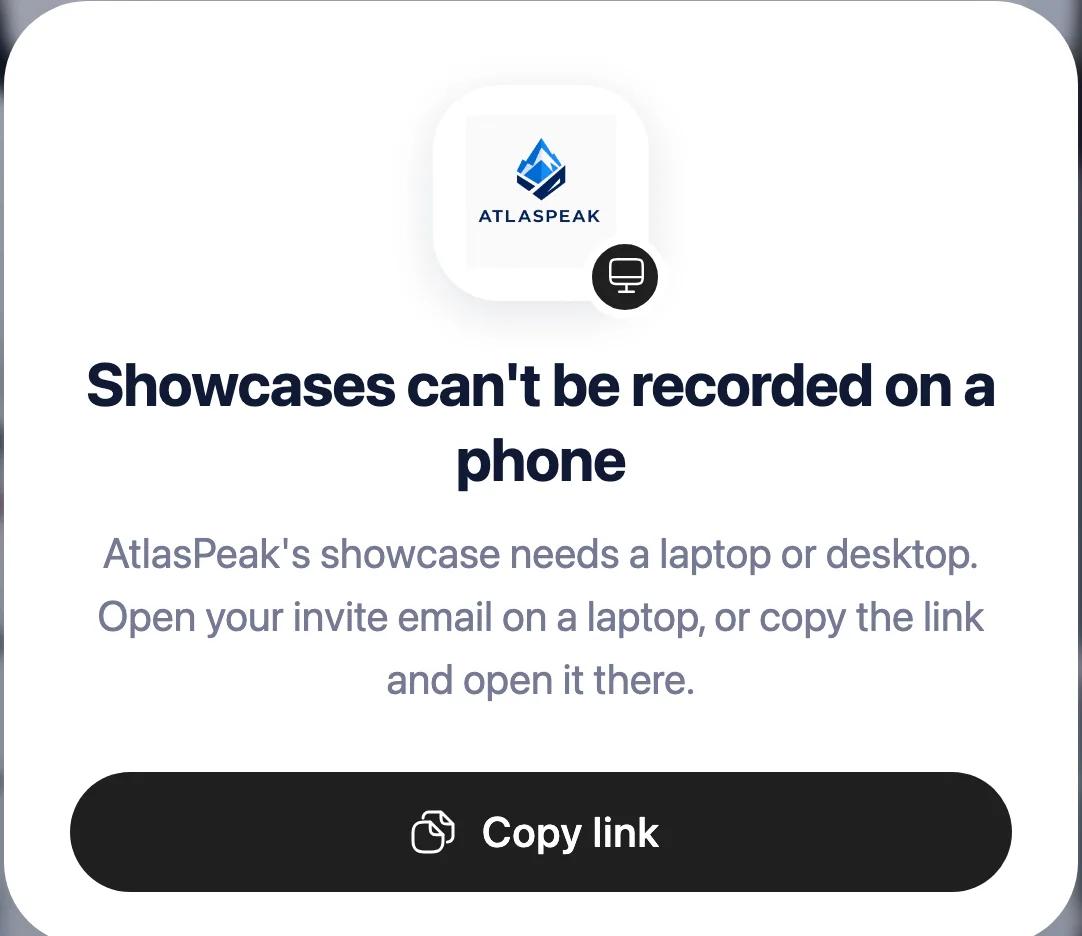
आपको "इस टेस्ट के लिए लैपटॉप या डेस्कटॉप चाहिए" या "शोकेस फ़ोन पर रिकॉर्ड नहीं किया जा सकता" दिखाई देगा। वही लिंक लैपटॉप या डेस्कटॉप पर खोलें। आपकी प्रगति सहेजी जाती है।
Technical Test के लिए असली कीबोर्ड और चौड़ी विंडो चाहिए। कंप्यूटर पर Chrome, Edge, Safari और Firefox सब चलते हैं।
मेरा Showcase अतिरिक्त टेक के बाद भुगतान माँगता है
आप हर कार्य के लिए 1 टेक रिकॉर्ड करते हैं। आखिरी कार्य के बाद आपको समीक्षा के लिए 2 घंटे मिलते हैं, और आप हर कार्य के लिए अधिकतम 3 अतिरिक्त टेक मुफ़्त में रिकॉर्ड कर सकते हैं।
आप सिर्फ़ सबमिट करते समय भुगतान करते हैं, और सिर्फ़ उन कार्यों के लिए जिनमें आप अपने मूल टेक की जगह कोई अतिरिक्त टेक चुनते हैं। मूल टेक रखें तो सबमिट करना मुफ़्त है। 2 घंटे पूरे होने पर वे अपने आप सबमिट भी हो जाते हैं।
अब भी अटके हैं?
अपने इंटरव्यू में "Need help?" दबाएँ, "Interview or access issues" या "Microphone or Camera" चुनें, और बताएँ कि क्या हुआ। हम सोमवार से शुक्रवार, GMT+7 के हिसाब से सुबह 9:00 से शाम 18:00 के बीच 1 कार्य दिवस में जवाब देते हैं। आप कंपनी के नाम और भूमिका के साथ contact@flowmingo.ai पर ईमेल भी कर सकते हैं। जॉब, किसी फ़ैसले, ख़त्म हो चुके टेस्ट या नए प्रयास के बारे में कंपनी से पूछें।