
ఇంటర్వ్యూ సహాయం
మీ ఇంటర్వ్యూ లేదా పరీక్షలో సమస్యను పరిష్కరించండి
కింద మీ సమస్యను కనుగొని, దశలను క్రమంలో అనుసరించండి. పరిష్కారాలు మీ స్క్రీన్పై కనిపించే సందేశాలను, బటన్లను కచ్చితంగా ఉపయోగిస్తాయి.
Skill Test లేదా Technical Testలో మీరు లేనప్పుడు కూడా గడియారం నడుస్తూనే ఉంటుంది, కాబట్టి మీ లింక్ను త్వరగా మళ్లీ తెరవండి.
త్వరిత సమాధానాలు
- స్టక్ అయిన ఇంటర్వ్యూని రిఫ్రెష్ చేయవచ్చా?
- అవును. మీ పురోగతి సేవ్ చేయబడింది.
- నా కనెక్షన్ తెగిపోయింది. ఇప్పుడు ఏమి చేయాలి?
- మీ లింక్ను మళ్లీ తెరవండి. AI ఇంటర్వ్యూలో "Resume Interview" నొక్కండి.
- యాప్లో నా కెమెరా ఎందుకు తెరవబడదు?
- యాప్ బ్రౌజర్లు దీన్ని ఉపయోగించలేవు. లింక్ను Chrome లేదా Safariలో తెరవండి.
- సమర్పించడానికి నేను చెల్లించాలా?
- కాదు. "No thanks. Just submit" ఎంచుకోండి.
- నా వీడియోలు అప్లోడ్ అవుతుండగా ట్యాబ్ను మూసివేయవచ్చా?
- కాదు. "Uploading in progress" పూర్తయ్యే వరకు దాన్ని తెరిచే ఉంచండి.
- నిష్క్రియ ఇంటర్వ్యూను ఎవరు తిరిగి తెరవవచ్చు?
- మిమ్మల్ని ఆహ్వానించిన కంపెనీ మాత్రమే.
ఇంటర్వ్యూ లోడ్ అవుతూ ఆగిపోయింది, లేదా తదుపరి ప్రశ్న రావడం లేదు
90 సెకన్ల తర్వాత మీకు "Having trouble? Click here for help" కనిపిస్తుంది. దాన్ని తెరవండి, లేదా ఈ దశలను క్రమంలో ప్రయత్నించండి.
- 1పేజీని రిఫ్రెష్ చేయండి. ఇంటర్వ్యూలో మీ పురోగతి సేవ్ చేయబడుతుంది.
- 2మీ పరికరాన్ని రీస్టార్ట్ చేయండి. ముందుగా మీ ఇంటర్వ్యూ లింక్ను కాపీ చేసి, స్లీప్ కాకుండా పూర్తిగా షట్ డౌన్ చేసి, మళ్లీ ఆన్ చేయండి.
- 3మీ కనెక్షన్ను తనిఖీ చేయండి. కంపెనీ లేదా పబ్లిక్ Wi-Fi ఇంటర్వ్యూను బ్లాక్ చేయవచ్చు, కాబట్టి మొబైల్ డేటా లేదా ఇంటి Wi-Fi ప్రయత్నించండి.
- 4Chrome లేదా Firefox వంటి మరో బ్రౌజర్ను, ప్రైవేట్ విండోను లేదా మరో పరికరాన్ని ప్రయత్నించండి. మీ ఆహ్వానంలోని అసలు లింక్ను తెరిచి, అదే ఇమెయిల్తో సైన్ ఇన్ చేయండి. మీరు ఆపిన చోటి నుంచే కొనసాగుతారు.
ప్రైవేట్ విండో బ్రౌజర్ ఎక్స్టెన్షన్లను దాటవేస్తుంది, కానీ మీ కెమెరాను కూడా బ్లాక్ చేయవచ్చు. అలా జరిగితే, కింది కెమెరా దశలను అనుసరించండి.
నా కనెక్షన్ పోయింది, ట్యాబ్ మూసేశాను, లేదా నా ఫోన్ ఆఫ్ అయింది
AI ఇంటర్వ్యూలో
- 1మళ్లీ ఆన్లైన్లోకి వచ్చి, అదే ఆహ్వాన లింక్ను మళ్లీ తెరవండి.
- 2అదే ఇమెయిల్ చిరునామాతో సైన్ ఇన్ చేయండి.
- 3"Resume Interview" నొక్కండి. బటన్పై "Click to resume interview" అని కూడా ఉండవచ్చు.
పేజీ ఇంకా తెరిచి ఉంటే మీకు "Connection Lost" కనిపిస్తుంది. మీరు తిరిగి ఆన్లైన్లోకి రాగానే "Resume Interview" బటన్ పని చేస్తుంది. మీ మిగిలిన సమయం మరియు రికార్డ్ చేసిన సమాధానాలు అలాగే ఉంటాయి.
Skill Test లేదా Technical Testలో, వీలైనంత త్వరగా లింక్ను మళ్లీ తెరవండి. మీరు లేనప్పుడు కూడా వాటి గడియారాలు నడుస్తూనే ఉంటాయి, మీరు సేవ్ చేసిన సమాధానాలు అలాగే ఉంటాయి.
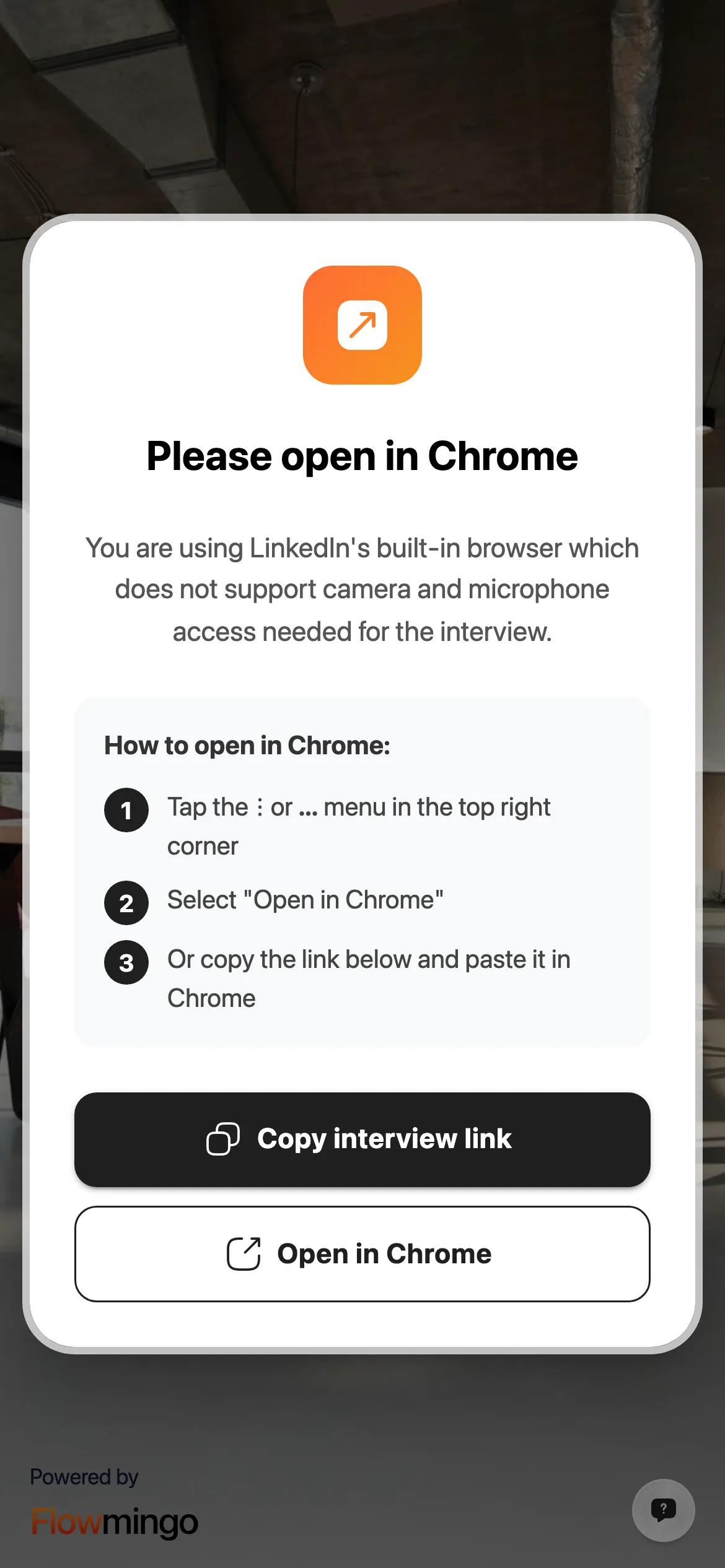
ఈ పేజీ నన్ను Chrome లేదా Safari తెరవమని అడుగుతుంది
మీరు ఆహ్వానాన్ని WhatsApp, LinkedIn, Facebook, Instagram, Telegram, Zalo లేదా Gmail వంటి యాప్ లోపల తెరిచినప్పుడు ఇది జరుగుతుంది. వాటి అంతర్నిర్మిత బ్రౌజర్లు మీ కెమెరాను, మైక్రోఫోన్ను ఉపయోగించలేవు.
- 1యాప్ మెనూ బటన్ను నొక్కండి, సాధారణంగా పై కుడి మూలలో 3 చుక్కలు.
- 2"Open in Chrome" ఎంచుకోండి, iPhoneలో అయితే Safari.
- 3లేదా "Copy interview link" నొక్కి, దాన్ని Chrome లేదా Safariలో మీరే పేస్ట్ చేయండి.
Androidలో మీకు అదే చేసే "Open in Chrome" బటన్ కూడా కనిపించవచ్చు.
నా కెమెరా లేదా మైక్రోఫోన్ ఆన్ అవ్వడం లేదు
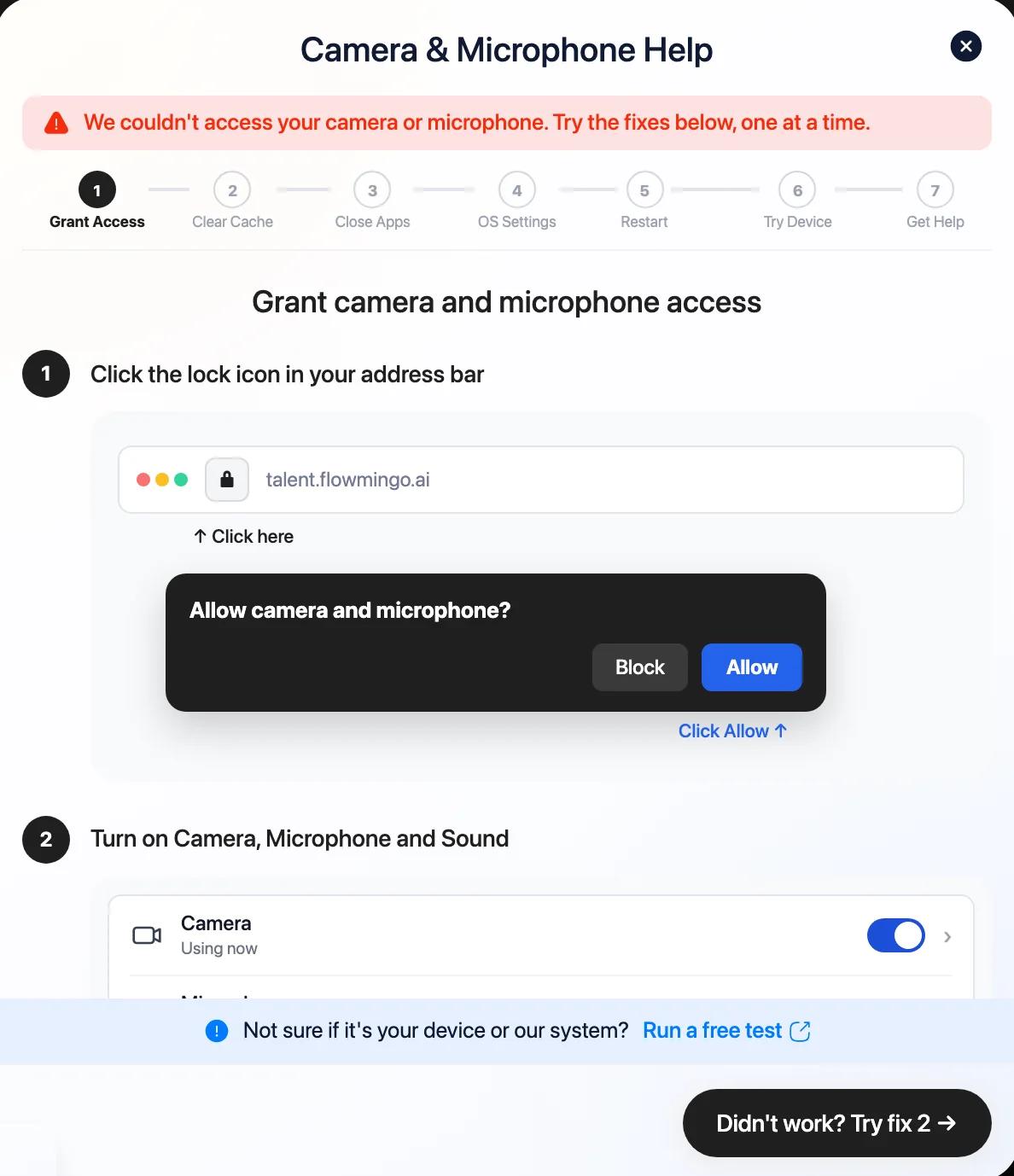
మీ బ్రౌజర్ అడిగినప్పుడు, కెమెరా మరియు మైక్రోఫోన్ రెండింటినీ అనుమతించండి. పొరపాటున వద్దన్నట్లయితే, మీ పరికరంలో అనుమతిని మార్చండి.
కంప్యూటర్
ఏమి చేయాలిఅడ్రస్ బార్లోని లాక్ చిహ్నాన్ని క్లిక్ చేయండి. Camera, Microphone మరియు Soundను ఆన్ చేసి, పేజీని రీలోడ్ చేయండి.
సఫారీతో ఐఫోన్
ఏమి చేయాలిఅడ్రస్ బార్లో "aA" నొక్కి, ఆపై "Website Settings" నొక్కండి. Camera మరియు Microphoneను Allowకి సెట్ చేసి, Done నొక్కండి.
Android Chromeతో
ఏమి చేయాలిఅడ్రస్ బార్లోని లాక్ లేదా స్లైడర్ల చిహ్నాన్ని నొక్కి, ఆపై "Permissions" నొక్కండి. కెమెరా మరియు మైక్రోఫోన్ను అనుమతించండి.
ఇప్పటికీ విఫలమైతే
- 1Zoom, Meet, Teams, FaceTime, OBS లేదా మరొక బ్రౌజర్ ట్యాబ్ వంటి కెమెరాను ఉపయోగిస్తున్న ఇతర వాటిని మూసివేయండి. ఒక సమయంలో 1 యాప్ మాత్రమే మీ కెమెరాను ఉపయోగించగలదు.
- 2మీ కంప్యూటర్ సొంత సెట్టింగ్లను తనిఖీ చేయండి. Macలో System Settings, Windowsలో Settings తెరిచి, Privacy & Securityకి వెళ్లి, మీ బ్రౌజర్కు Camera మరియు Microphone అనుమతించండి.
- 3సాధారణ బ్రౌజర్ విండోను ఉపయోగించండి. ప్రైవేట్ లేదా Incognito విండోలు మరియు కొన్ని బ్రౌజర్ ఎక్స్టెన్షన్లు కెమెరాను బ్లాక్ చేస్తాయి.
- 4మీ బ్రౌజర్ను లేదా పరికరాన్ని రీస్టార్ట్ చేయండి, లేదా మరో బ్రౌజర్ లేదా పరికరాన్ని ప్రయత్నించండి.
యాక్సెస్ విఫలమైనప్పుడు, "Camera & Microphone Help" దానంతటదే తెరుచుకుని, "Fix 1 of 7" నుంచి మొదలుపెట్టి ప్రతి పరిష్కారం ద్వారా మిమ్మల్ని నడిపిస్తుంది.
AI నాకు వినబడటం లేదు, లేదా నేను AIకి వినబడటం లేదు
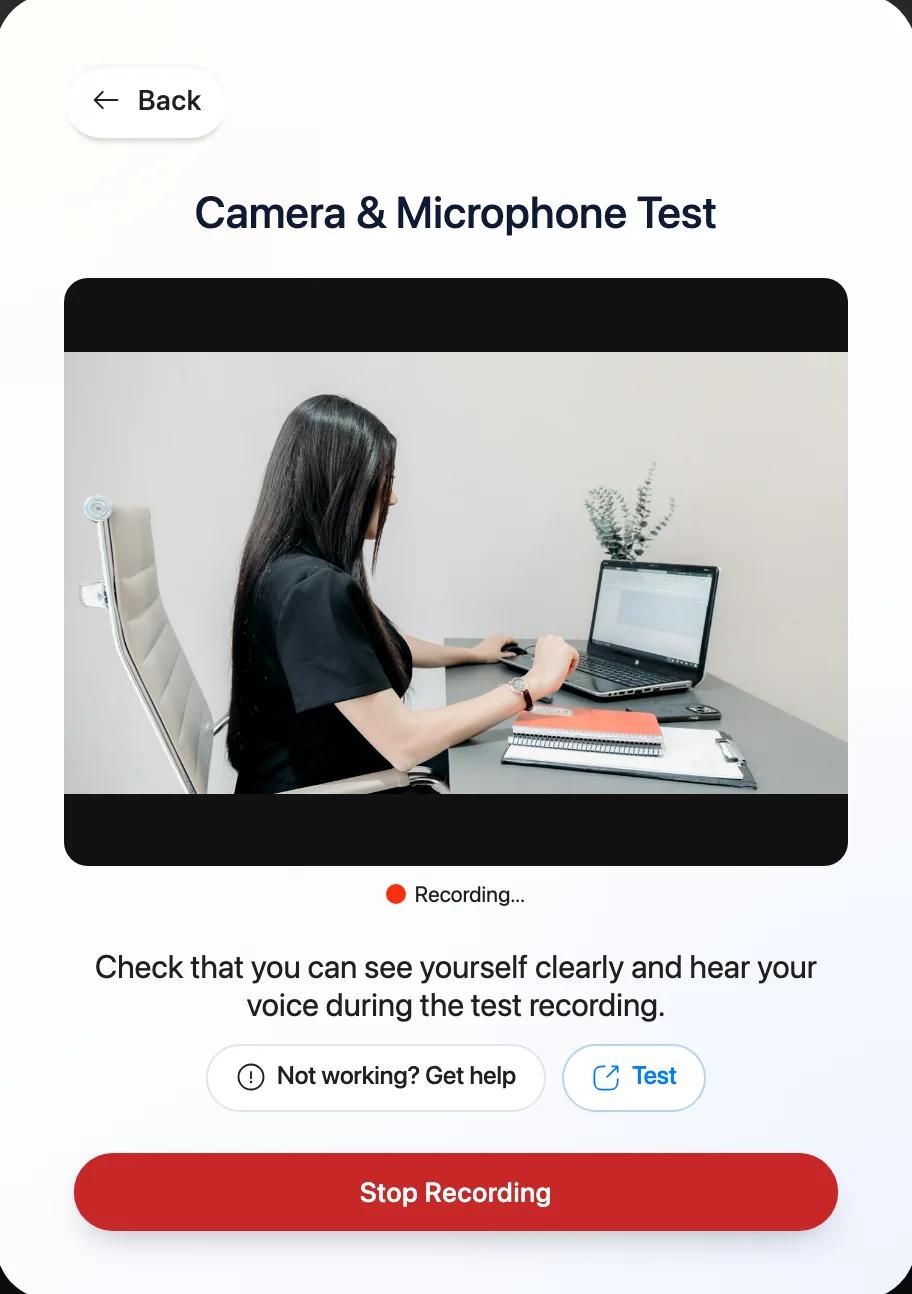
"ఆడియో మరియు వీడియోను తనిఖీ చేయండి"లో
- 1మీరు నిజంగా ఉపయోగిస్తున్న మైక్రోఫోన్ను ఎంచుకోండి.
- 2ఏదైనా మాట్లాడి, బార్లు ఆకుపచ్చగా మారాయో లేదో చూడండి.
- 3"Test Speaker" నొక్కి, మీ వాల్యూమ్ పెంచండి.
- 4తనిఖీ తర్వాత మీరు హెడ్ఫోన్లను ప్లగ్ చేసి ఉంటే, అవి గుర్తించబడేలా పేజీని రీలోడ్ చేయండి.
ప్రతి ప్రశ్న సబ్టైటిల్స్గా కూడా కనిపిస్తుంది, కాబట్టి మీకు వినిపించకపోతే చదవవచ్చు. AIని 0.5x వరకు నెమ్మది చేయవచ్చు.
నా వీడియోలు "Uploading in progress"లో ఆగిపోయాయి
- 1అప్లోడ్ పూర్తయ్యే వరకు ట్యాబ్ను తెరిచి ఉంచండి.
- 2విఫలమైతే, మీ కనెక్షన్ స్థిరపడే వరకు వేచి ఉండండి.
- 3"Try again" నొక్కండి.
మీ వీడియోలు అప్లోడ్ అయ్యే వరకు మీ బ్రౌజర్లో ఉంచబడతాయి.
సబ్మిట్ చేయడానికి నన్ను చెల్లించమని అడుగుతున్నారు
మీ ఇంటర్వ్యూను సమర్పించడానికి మీరు ఎప్పుడూ ఏదీ కొనాల్సిన అవసరం లేదు.
- 1మీ సబ్మిట్ బటన్పై "1 Improvement" అని ఉంటే, మీరు చెల్లింపు మెరుగుదలను జోడించారు. దాన్ని తొలగించండి.
- 2"Submit Interview" నొక్కండి.
- 3రిపోర్ట్ ఆఫర్ కనిపించినప్పుడు, "No thanks. Just submit" ఎంచుకోండి.
- 4"Interview Submitted Successfully" కోసం చూడండి.
మీరు ఏమీ చేయకపోతే, మీ చివరి సమాధానం తర్వాత 2 గంటలకు మీ ఇంటర్వ్యూ కంపెనీకి ఆటోమేటిక్గా పంపబడుతుంది. దాన్ని చూడటానికి మీరు చెల్లించాల్సిన అవసరం కంపెనీకి ఎప్పటికీ ఉండదు.
నా సైన్-ఇన్ కోడ్ రాలేదు, లేదా పని చేయడం లేదు
కోడ్ Flowmingo నుంచి వస్తుంది. ఇది 6 అంకెలు, 10 నిమిషాలు పని చేస్తుంది.
- 1మీ Spam, Promotions మరియు Updates ఫోల్డర్లను తనిఖీ చేయండి.
- 260 సెకన్ల తర్వాత, "మళ్ళీ పంపండి" నొక్కండి.
- 3తాజా కోడ్ను ఉపయోగించండి. 5 తప్పు కోడ్ల తర్వాత, 15 నిమిషాలు వేచి ఉండి కొత్తది అడగండి.
ఒకే చిరునామాకు గంటకు గరిష్ఠంగా 5 కోడ్ ఇమెయిల్లు పంపుతాము.
పేజీ నాకు ప్రాప్యత లేదని చూపిస్తోంది
మీకు "The company has not shared access to the interview with you", లేదా "You're signed in with a different email than this interview was sent to" కనిపించవచ్చు.
- 1సైన్ అవుట్ చేయండి.
- 2ఆహ్వానం అందుకున్న ఇమెయిల్ చిరునామాతో సైన్ ఇన్ చేయండి.
- 3ఆహ్వాన లింక్ను మళ్లీ తెరవండి.
మీరు ఇంకా లోపలికి రాలేకపోతే, కంపెనీని సంప్రదించండి. యాక్సెస్ ఇవ్వగలిగేది అదొక్కటే.
"This interview link is no longer active" అని వస్తోంది
కంపెనీ ఇంటర్వ్యూను తొలగించింది లేదా మూసివేసింది. దాన్ని కంపెనీ మాత్రమే మళ్లీ తెరవగలదు, కాబట్టి మిమ్మల్ని ఆహ్వానించిన కంపెనీని సంప్రదించండి. మీ ఆహ్వానంలోని "48 hours" ఒక సూచన మాత్రమే, గడువు కాదు.
"Your interview has already been submitted" అని వస్తోంది
మీ ఇంటర్వ్యూ పూర్తయి, సురక్షితంగా ఉంది, కాబట్టి మళ్లీ సమర్పించాల్సినది ఏమీ లేదు. కొత్త ప్రయత్నాన్ని మీరే ప్రారంభించలేరు. ఏదైనా తప్పు జరిగితే కంపెనీని అడగండి. అది "Allow retake"తో మీకు కొత్త ప్రయత్నాన్ని ఉచితంగా ఇవ్వగలదు, మీ మొదటి ప్రయత్నం అలాగే ఉంటుంది. ఆపై అదే ఇమెయిల్తో లింక్ను తెరవండి.
నా Skill Testలో కీలు పని చేయడం లేదు
- 1కీబోర్డ్ తనిఖీలో, చూపిన ప్రతి కీని ఆకుపచ్చగా మారే వరకు ఒక్కసారి నొక్కండి.
- 220 సెకన్ల తర్వాత కూడా కొన్ని కీలు నమోదు కాకపోతే, "Continue anyway" నొక్కండి.
- 3E పని చేయకపోతే, సమాధానం పంపడానికి స్క్రీన్పై ఉన్న "Submit" బటన్ను ఉపయోగించండి.
పరీక్ష సమయంలో, మీ స్క్రీన్పై ఉన్న కీలను అనుసరించండి. చాలా పరీక్షలు Tab మరియు Enterను ఉపయోగిస్తాయి, కొన్ని Space barను ఉపయోగిస్తాయి. ఫోన్లో మీరు స్క్రీన్పై ఉన్న ప్యాడ్లను నొక్కి పట్టుకుంటారు. మీ స్క్రీన్ను షేర్ చేయమని అడిగినప్పుడు "Entire Screen" ఎంచుకోండి. మీరు ఫుల్స్క్రీన్ నుండి బయటకు వస్తే, "Return to fullscreen" నొక్కండి.
ఒక Skill Test ప్రశ్న మాయమైంది, లేదా నా సమయం పోయింది
ప్రతి ప్రశ్నను చదవడానికి మీరు కీలను లేదా ప్యాడ్లను పట్టుకుని ఉంచుతారు. 5 సెకన్లు వదిలేస్తే, ఆ ప్రశ్న మళ్లీ తెరవబడదు. మీరు ఒకేసారి 1 ప్రశ్నకు సమాధానం ఇస్తారు, దాటవేయడం లేదా వెనక్కి వెళ్లడం ఉండదు.
నియమాన్ని ఉల్లంఘిస్తే మీ క్లాక్ నుంచి సమయం తగ్గుతుంది. ఇందులో మరో ట్యాబ్ లేదా యాప్, ఫుల్స్క్రీన్ నుంచి బయటకు రావడం, ఇతర కీలు, లేదా కెమెరాలో మరో ముఖం ఉన్నాయి. మొదటిసారి 10 సెకన్లు, రెండోసారి 20, మూడోసారి 30, ఆ తర్వాత ఇంకా ఎక్కువ తగ్గుతుంది.
మీ కెమెరా మరియు మైక్రోఫోన్ మొత్తం పరీక్ష అంతా రికార్డ్ చేయబడి కంపెనీతో షేర్ చేయబడతాయి. ప్రతి 5 ప్రశ్నలకు 90 సెకన్ల విరామం తీసుకోవచ్చు. విరామం వెలుపల, మీరు డిస్కనెక్ట్ అయినా టైమర్ నడుస్తూనే ఉంటుంది.
నా Skill Testకు సమయం అయిపోయింది, లేదా "Test expired" అని వస్తోంది
మీ సమయం అయిపోయినప్పుడు చెల్లింపు అదనపు సమయాన్ని ఆఫర్ చేయవచ్చు. మీరు దాన్ని కొనాల్సిన అవసరం లేదు. ఉచితంగా సమర్పించడానికి "No thanks, submit my answers" ఎంచుకోండి.
"Test expired" అంటే పరీక్ష గడువు ముగిసిందని అర్థం. కొత్త ఆహ్వానం కోసం కంపెనీని అడగండి. AI ఇంటర్వ్యూలకు అదనపు సమయం ఎంపిక లేదు.
నా Technical Test లాక్ చేయబడింది
మీ కెమెరా, మైక్రోఫోన్ మరియు మొత్తం స్క్రీన్ షేరింగ్ ఆన్లోనే ఉండాలి. ఏదైనా ఆఫ్ అయితే, మీరు "Turn on" నొక్కి మళ్లీ షేర్ చేసే వరకు పరీక్ష లాక్ అవుతుంది. బ్రౌజర్ అడిగినప్పుడు, ట్యాబ్ లేదా విండో కాకుండా Entire Screen ఎంచుకోండి.
పరీక్ష లాక్ అయినప్పుడు లేదా ట్యాబ్ మూసినప్పుడు కూడా గడియారం నడుస్తూనే ఉంటుంది. మీ పని దానంతటదే సేవ్ అవుతుంది. "Saving" మరియు "Saved" కోసం చూడండి.
Skill Testలా కాకుండా, ఏదీ బ్లాక్ చేయబడదు, ట్యాబ్లు మార్చినందుకు సమయం తగ్గించబడదు. ఆ కార్యకలాపం బదులుగా కంపెనీకి చూపబడుతుంది.
Macలో షేరింగ్ విండో కనిపించకపోతే, System Settings, ఆపై Privacy & Security, ఆపై Screen Recordingలో మీ బ్రౌజర్ను అనుమతించండి.
నా Technical Test లేదా Showcase నా ఫోన్లో తెరుచుకోవడం లేదు
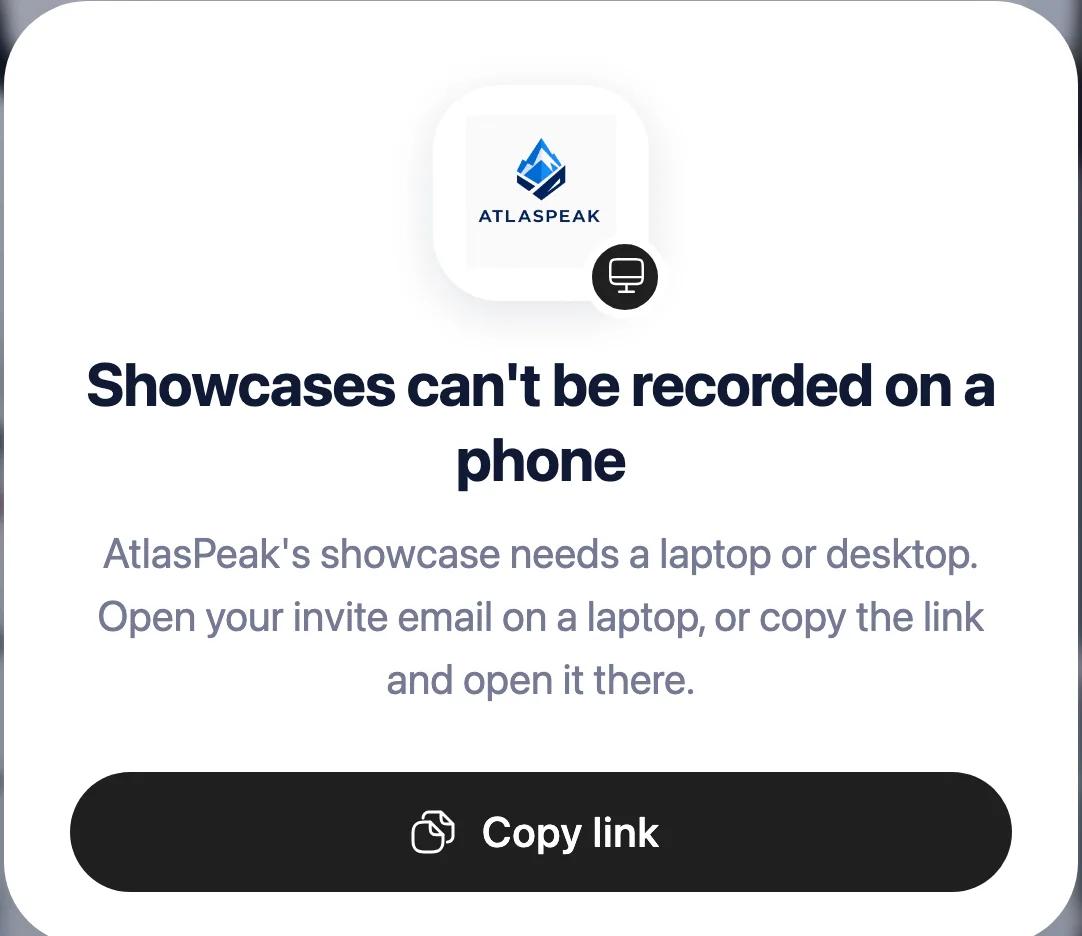
మీకు "This test needs a laptop or desktop" లేదా "Showcases can't be recorded on a phone" కనిపిస్తుంది. అదే లింక్ను ల్యాప్టాప్ లేదా డెస్క్టాప్లో తెరవండి. మీ పురోగతి సేవ్ చేయబడుతుంది.
Technical Testకు భౌతిక కీబోర్డ్ మరియు వెడల్పైన విండో అవసరం. కంప్యూటర్లో Chrome, Edge, Safari మరియు Firefox అన్నీ పని చేస్తాయి.
అదనపు టేక్ల తర్వాత నా Showcase చెల్లింపు అడుగుతోంది
ప్రతి పనికి మీరు 1 టేక్ రికార్డ్ చేస్తారు. చివరి పని తర్వాత సమీక్షకు 2 గంటలు లభిస్తాయి, ప్రతి పనికి ఉచితంగా గరిష్ఠంగా 3 అదనపు టేక్లు రికార్డ్ చేయవచ్చు.
మీరు సమర్పించే సమయంలో మాత్రమే, మరియు మీ అసలు సమాధానం కంటే అదనపు టేక్ను ఎంచుకున్న పనులకు మాత్రమే చెల్లిస్తారు. ఉచితంగా సమర్పించడానికి మీ అసలు సమాధానాలను ఉంచుకోండి. 2 గంటలు ముగిసినప్పుడు అవి ఆటోమేటిక్గా కూడా సమర్పించబడతాయి.
ఇంకా అర్థం కాలేదా?
మీ ఇంటర్వ్యూలో "Need help?" నొక్కి, "Interview or access issues" లేదా "Microphone or Camera" ఎంచుకుని, ఏమి జరిగిందో మాకు చెప్పండి. మేము సోమవారం నుండి శుక్రవారం, GMT+7 ప్రకారం 9:00 నుండి 18:00 మధ్య, 1 పని దినంలో సమాధానం ఇస్తాము. కంపెనీ పేరు మరియు పాత్రతో contact@flowmingo.ai కు కూడా ఇమెయిల్ చేయవచ్చు. ఉద్యోగం, నిర్ణయం, గడువు ముగిసిన పరీక్ష లేదా కొత్త ప్రయత్నం గురించి కంపెనీని అడగండి.