
Допомога зі співбесідою
Розв'яжіть проблему зі співбесідою чи тестом
Знайдіть свою проблему нижче й виконайте кроки по порядку. У рішеннях використано ті самі повідомлення та кнопки, які ви бачите на екрані.
У Skill Test або Technical Test годинник іде, поки вас немає, тож швидко відкрийте посилання знову.
Швидкі відповіді
- Чи можна оновити сторінку, якщо співбесіда зависла?
- Так. Ваш прогрес збережено.
- Зник зв'язок. Що робити?
- Знову відкрийте посилання. В ШІ-співбесіді натисніть «Відновити співбесіду».
- Чому камера не відкривається в застосунку?
- У вбудованих браузерах це не працює. Відкрийте посилання в Chrome або Safari.
- Чи треба платити, щоб надіслати?
- Ні. Оберіть «Ні, дякую. Просто надіслати».
- Чи можна закрити вкладку, поки відео завантажуються?
- Ні. Тримайте її відкритою, доки «Триває завантаження» не завершиться.
- Хто може знову відкрити неактивну співбесіду?
- Лише компанія, яка вас запросила.
Співбесіда зависла на завантаженні або наступне запитання не з'являється
Через 90 секунд ви побачите «Виникли проблеми? Натисніть тут, щоб отримати допомогу». Відкрийте це або спробуйте ці кроки по порядку.
- 1Оновіть сторінку. Ваш прогрес у співбесіді збережено.
- 2Перезапустіть пристрій. Спершу скопіюйте посилання на співбесіду, потім повністю вимкніть пристрій (не просто режим сну) і ввімкніть його знову.
- 3Перевірте з'єднання. Корпоративний чи публічний Wi-Fi може блокувати співбесіду, тож спробуйте мобільний інтернет або домашній Wi-Fi.
- 4Спробуйте інший браузер, наприклад Chrome чи Firefox, приватне вікно або інший пристрій. Відкрийте початкове посилання із запрошення й увійдіть з тією самою поштою. Ви продовжите з місця, де зупинилися.
Приватне вікно обходить розширення браузера, але може заблокувати й камеру. Якщо так сталося, виконайте кроки для камери нижче.
Зник зв'язок, я закрив вкладку або сів телефон
В ШІ-співбесіді
- 1Поверніться в мережу й знову відкрийте те саме посилання із запрошенням.
- 2Увійдіть з тією самою адресою пошти.
- 3Натисніть «Відновити співбесіду». На кнопці також може бути написано «Натисніть, щоб відновити співбесіду».
Якщо сторінка досі відкрита, ви побачите «З'єднання втрачено». Кнопка «Відновити співбесіду» запрацює, щойно ви знову будете онлайн. Залишок часу та записані відповіді збережуться.
У Skill Test або Technical Test відкрийте посилання якнайшвидше. Годинник там іде, поки вас немає, а ваші збережені відповіді зберігаються.
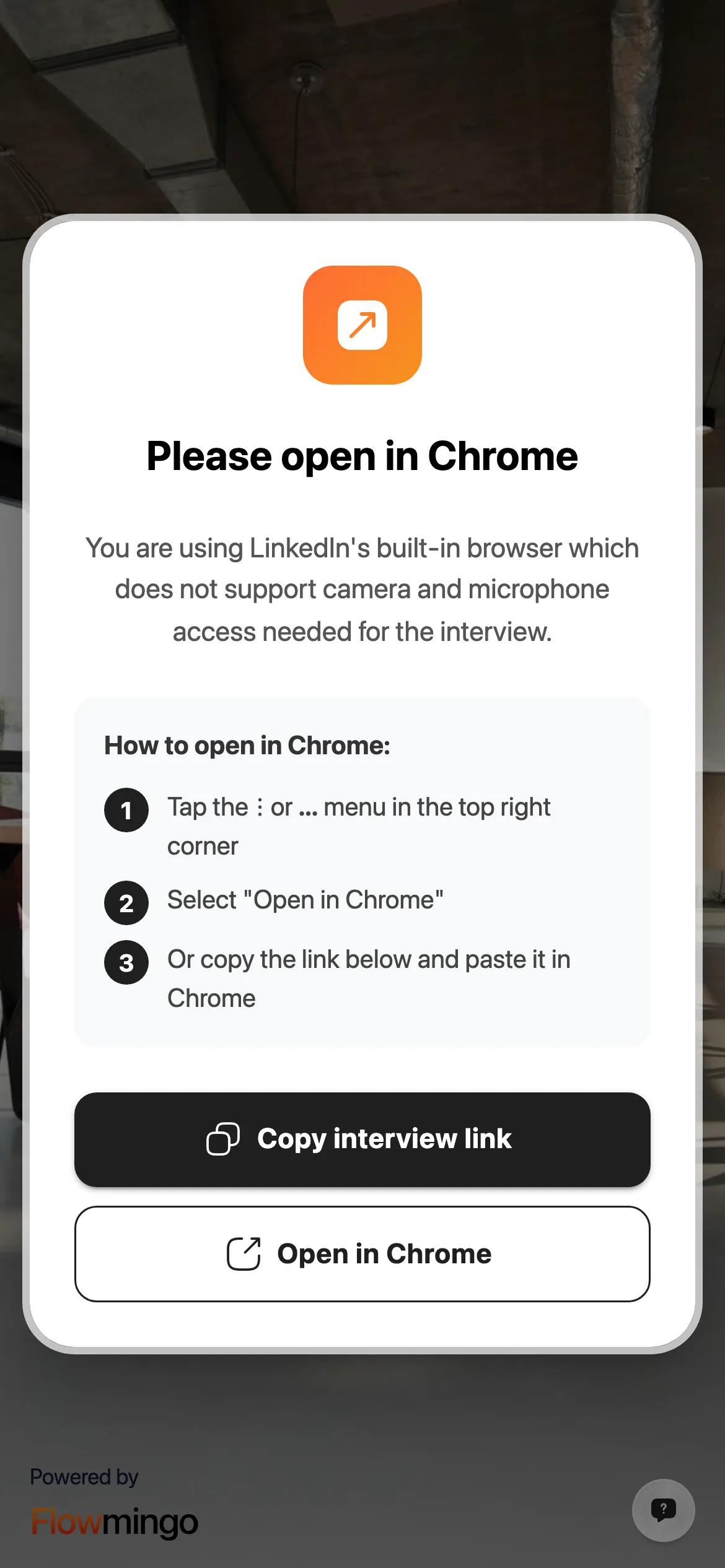
Сторінка просить відкрити Chrome або Safari
Так буває, коли ви відкриваєте запрошення всередині застосунку, як-от WhatsApp, LinkedIn, Facebook, Instagram, Telegram, Zalo чи Gmail. Їхні вбудовані браузери не можуть користуватися вашими камерою та мікрофоном.
- 1Торкніться кнопки меню застосунку, зазвичай це 3 крапки у верхньому правому куті.
- 2Оберіть «Відкрити в Chrome» або Safari на iPhone.
- 3Або натисніть «Скопіювати посилання на співбесіду» й вставте його в Chrome чи Safari самостійно.
На Android ви також можете побачити кнопку «Відкрити в Chrome», яка зробить це за вас.
Камера або мікрофон не вмикаються
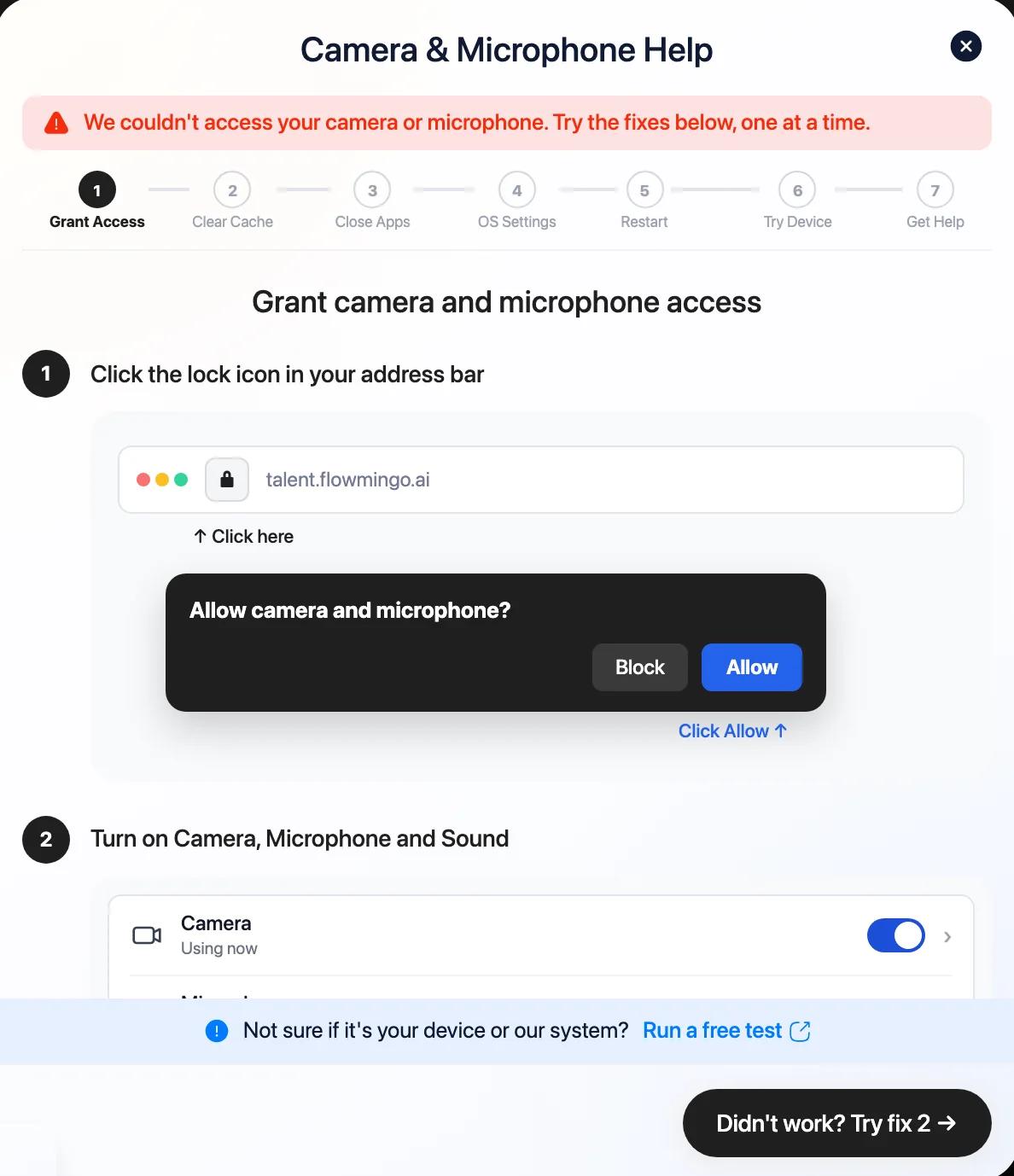
Коли браузер запитає, дозвольте і камеру, і мікрофон. Якщо ви помилково відмовили, змініть дозвіл у налаштуваннях пристрою.
Комп'ютер
Що робитиНатисніть значок замка в адресному рядку. Увімкніть камеру, мікрофон і звук, потім перезавантажте сторінку.
iPhone із Safari
Що робитиТоркніться «aA» в адресному рядку, потім «Налаштування вебсайту». Для камери й мікрофона встановіть «Дозволити», потім торкніться «Готово».
Android із Chrome
Що робитиТоркніться значка замка чи повзунків в адресному рядку, потім «Дозволи». Дозвольте камеру й мікрофон.
Якщо все одно не виходить
- 1Закрийте все, що ще користується камерою, як-от Zoom, Meet, Teams, FaceTime, OBS або іншу вкладку браузера. Камерою одночасно може користуватися лише 1 застосунок.
- 2Перевірте налаштування самого комп'ютера. На Mac відкрийте «Системні налаштування», у Windows відкрийте «Параметри», потім перейдіть до «Конфіденційність і безпека» та дозвольте браузеру доступ до камери й мікрофона.
- 3Користуйтеся звичайним вікном браузера. Приватні вікна чи вікна інкогніто та деякі розширення браузера блокують камеру.
- 4Перезапустіть браузер або пристрій чи спробуйте інший браузер або пристрій.
Коли доступ не вдається, «Допомога з камерою та мікрофоном» відкривається сама й веде вас крок за кроком, починаючи з «Рішення 1 з 7».
ШІ мене не чує, або я не чую ШІ
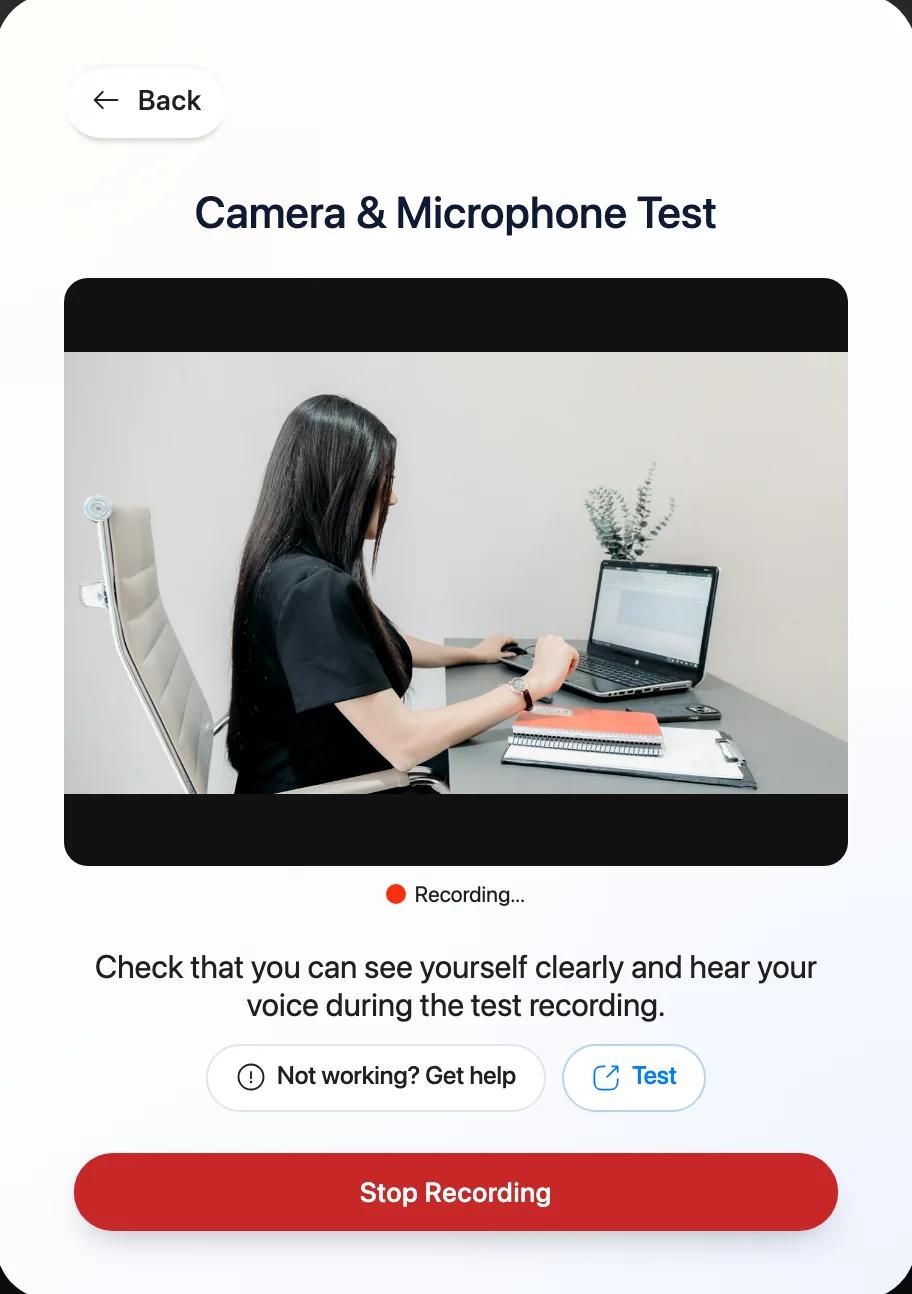
У «Перевірка аудіо та відео»
- 1Оберіть мікрофон, яким ви справді користуєтеся.
- 2Скажіть щось і перевірте, що смужки стали зеленими.
- 3Натисніть «Перевірити динамік» і додайте гучності.
- 4Якщо ви підключили навушники після перевірки, перезавантажте сторінку, щоб їх було виявлено.
Кожне запитання також показано субтитрами, тож його можна прочитати, якщо не чути. ШІ можна сповільнити до 0.5x.
Мої відео зависли на «Триває завантаження»
- 1Тримайте вкладку відкритою, доки завантаження не завершиться.
- 2Якщо не вдалося, зачекайте, поки з'єднання стабілізується.
- 3Натисніть «Спробувати ще раз».
Ваші відео зберігаються у вашому браузері, поки їх не буде завантажено.
Мене просять заплатити, щоб надіслати
Щоб надіслати свою співбесіду, вам ніколи не потрібно нічого купувати.
- 1Якщо на кнопці надсилання написано «1 покращення», ви додали платне покращення. Приберіть його.
- 2Натисніть «Надіслати співбесіду».
- 3Коли з'явиться пропозиція звіту, оберіть «Ні, дякую. Просто надіслати».
- 4Шукайте «Співбесіду успішно надіслано».
Якщо ви нічого не робите, співбесіда автоматично надсилається компанії через 2 години після вашої останньої відповіді. Щоб побачити її, компанії не потрібно, щоб ви платили.
Мій код для входу не надійшов або не працює
Код надходить від Flowmingo. Він складається з 6 цифр і діє 10 хвилин.
- 1Перевірте папки «Спам», «Промоакції» та «Оновлення».
- 2Через 60 секунд натисніть «Надіслати знову».
- 3Використовуйте найновіший код. Після 5 неправильних кодів зачекайте 15 хвилин і попросіть новий.
Ми надсилаємо на одну адресу не більше 5 листів із кодом на годину.
На сторінці написано, що в мене немає доступу
Ви можете побачити повідомлення «Компанія не надала вам доступ до співбесіди» або «Ви ввійшли з іншою адресою електронної пошти, ніж та, на яку надіслано цю співбесіду».
- 1Вийти.
- 2Увійдіть з адресою пошти, на яку надійшло запрошення.
- 3Знову відкрийте посилання із запрошенням.
Якщо ви все одно не можете зайти, зверніться до компанії. Доступ може надати лише вона.
Написано «Це посилання на співбесіду більше не активне»
Компанія видалила або закрила співбесіду. Відновити її може лише компанія, тож зверніться до тієї, що вас запросила. «48 годин» у запрошенні є порадою, а не терміном дії.
Написано «Вашу співбесіду вже надіслано»
Вашу співбесіду завершено й збережено, тож повторно нічого надсилати не потрібно. Ви не можете самостійно почати нову спробу. Якщо щось пішло не так, зверніться до компанії. Вона може безкоштовно надати вам нову спробу за допомогою опції «Дозволити повторну спробу», а ваша перша спроба збережеться. Потім відкрийте посилання з тієї самої електронної адреси.
Клавіші не працюють у моєму Skill Test
- 1Під час перевірки клавіатури натисніть кожну показану клавішу один раз, доки вона не стане зеленою.
- 2Якщо деякі клавіші все ще не реєструються через 20 секунд, натисніть «Все одно продовжити».
- 3Якщо E не працює, натисніть кнопку «Надіслати» на екрані, щоб надіслати відповідь.
Під час тесту дотримуйтесь клавіш, показаних на екрані. У багатьох тестах використовують Tab і Enter, у деяких пробіл. На телефоні ви утримуєте кнопки на екрані. Коли вас попросять поділитися екраном, оберіть «Весь екран». Якщо ви вийшли з повноекранного режиму, натисніть «Повернутися до повноекранного режиму».
У Skill Test зникло запитання або я втратив час
Щоб прочитати кожне запитання, утримуйте клавіші або сенсорні панелі. Якщо відпустите їх на 5 секунд, це запитання вже не можна буде відкрити. Ви відповідаєте на одне запитання за раз, без пропусків і повернення назад.
Порушення правил забирає час з вашого таймера. Це стосується іншої вкладки чи застосунку, виходу з повноекранного режиму, натискання інших клавіш або іншого обличчя в кадрі. Вперше це коштує 10 секунд, вдруге 20, втретє 30, а далі більше.
Ваші камера та мікрофон записуються протягом усього тесту, а запис передається компанії. Після кожних 5 запитань можна зробити паузу на 90 секунд. Поза паузою таймер продовжує йти, навіть якщо ви від'єднаєтеся.
У моєму Skill Test закінчився час або написано «Термін дії тесту минув»
Коли час спливе, вам можуть запропонувати платний додатковий час. Купувати його не обов'язково. Оберіть «Ні, дякую, надіслати мої відповіді», щоб надіслати безкоштовно.
«Термін дії тесту минув» означає, що крайній строк проходження тесту минув. Попросіть у компанії нове запрошення. В ШІ-співбесідах додаткового часу не передбачено.
Мій Technical Test заблоковано
Камера, мікрофон і демонстрація всього екрана мають бути ввімкнені. Якщо щось із цього вимкнеться, тест заблокується, доки ви не натиснете «Увімкнути» та не поділитеся екраном знову. Коли браузер запитає, виберіть «Весь екран», а не вкладку чи вікно.
Годинник іде, поки тест заблоковано або вкладку закрито. Ваша робота зберігається сама. Шукайте «Збереження» та «Збережено».
На відміну від Skill Test, тут нічого не блокується, а за перемикання вкладок час не знімається. Натомість цю активність показують компанії.
На Mac, якщо вікно спільного доступу не з'являється, дозвольте доступ для браузера в «Системних налаштуваннях», потім «Конфіденційність і безпека», потім «Запис екрана».
Мій Technical Test або Showcase не відкривається на телефоні
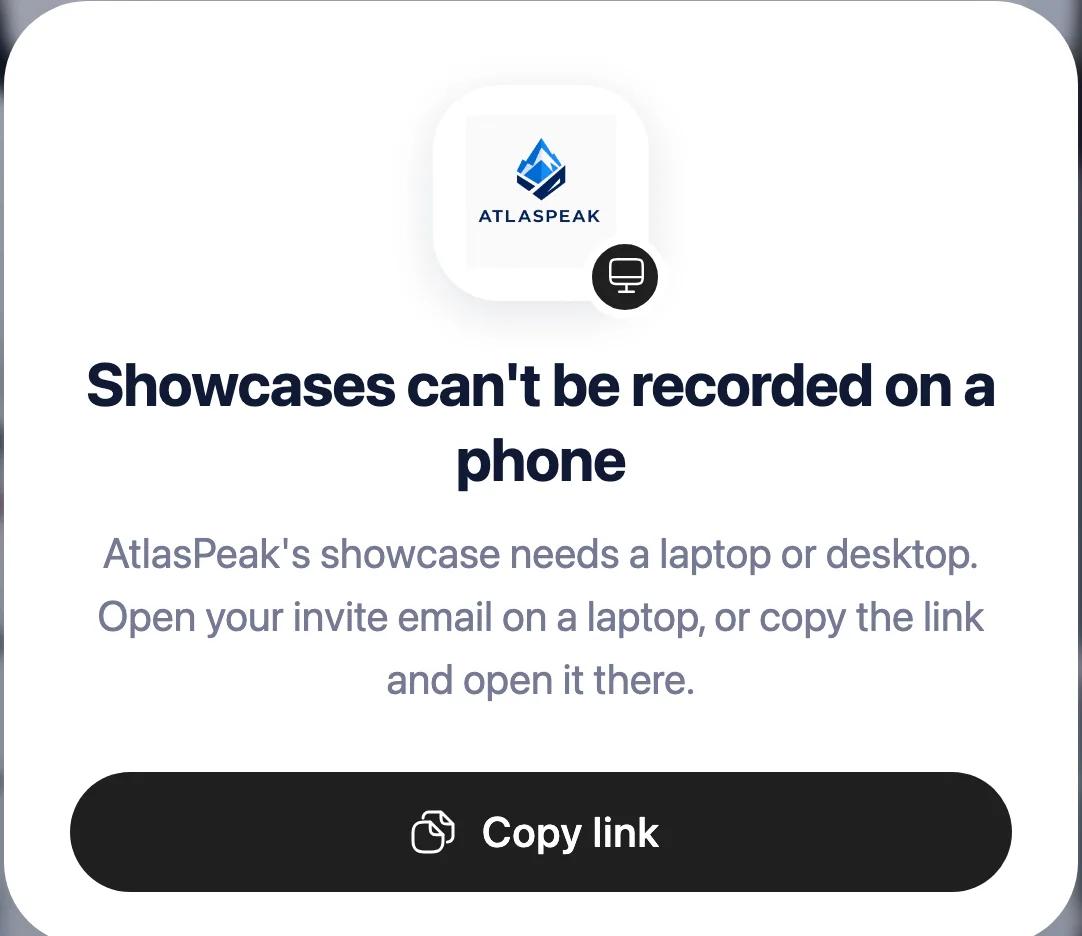
Ви побачите «Для цього тесту потрібен ноутбук або комп'ютер» або «Showcase не можна записати на телефоні». Відкрийте те саме посилання на ноутбуці чи комп'ютері. Ваш прогрес збережено.
Для Technical Test потрібні фізична клавіатура та широке вікно. Підходять Chrome, Edge, Safari та Firefox на комп'ютері.
У моєму Showcase просять оплату після додаткових спроб
Ви записуєте 1 дубль на завдання. Після останнього завдання у вас є 2 години на перегляд, і ви можете записати до 3 додаткових дублів на завдання безкоштовно.
Ви платите лише під час надсилання і лише за ті завдання, де обираєте додатковий дубль замість оригіналу. Залиште оригінали, щоб надіслати їх безкоштовно. Вони також надсилаються автоматично, коли спливають 2 години.
Усе ще не виходить?
Натисніть «Потрібна допомога?» у співбесіді, оберіть «Проблеми зі співбесідою чи доступом» або «Мікрофон чи камера» і розкажіть, що сталося. Ми відповідаємо протягом 1 робочого дня, з понеділка по п'ятницю, з 9:00 до 18:00 за GMT+7. Також можна написати на contact@flowmingo.ai, вказавши назву компанії та роль. З питаннями про вакансію, рішення, прострочений тест чи нову спробу звертайтеся до компанії.